
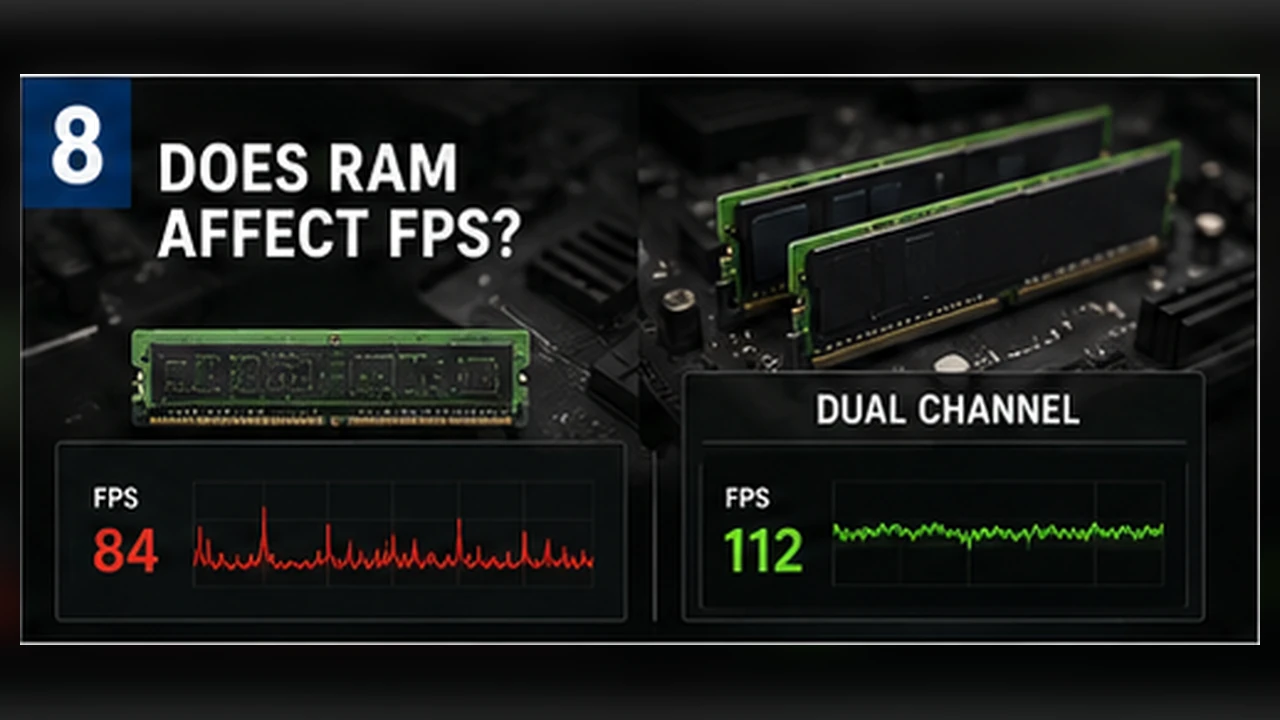
Wie RAM-Kapazität, Speicherkanäle und Takt die Spieleleistung beeinflussen
Verstehe, wann Arbeitsspeicher FPS und 1%-Lows begrenzt, warum Dual-Channel wichtig sein kann und wie du Probleme vor einem Upgrade testest.
RAM ist der Arbeitsbereich des Systems
Spiele halten Weltdaten, Assets und laufende Prozesse im Arbeitsspeicher. Reicht er nicht aus, muss Windows häufiger auf den deutlich langsameren Datenträger ausweichen.
Das zeigt sich eher durch Nachladeruckler und schwache 1%-Lows als durch einen konstant niedrigen Durchschnitt.
Kapazität kommt zuerst
Genug Speicher ist wichtiger als ein kleiner Taktvorteil. Prüfe die Gesamtauslastung während des Spiels und lasse Raum für Windows, Launcher und Sprachchat.
Eine dauerhaft sehr hohe Belegung mit Auslagerung ist ein klares Signal. Freier RAM allein bedeutet dagegen nicht automatisch, dass mehr Speicher die FPS erhöht.
Dual-Channel und Speicheranordnung
Zwei passend bestückte Speicherkanäle liefern mehr Bandbreite als ein einzelner Kanal. Das kann vor allem bei integrierter Grafik und CPU-limitierten Spielen wichtig sein.
Prüfe im Mainboard-Handbuch, welche Steckplätze für zwei Module vorgesehen sind. Eine falsche Platzierung kann den Dual-Channel-Betrieb verhindern.
Takt und Latenz
Höherer Takt kann die Bandbreite erhöhen, während niedrigere Latenzen Zugriffe verkürzen. Der praktische Gewinn hängt stark von CPU, Spiel und Einstellungen ab.
Aktiviere nur ein vom System unterstütztes Speicherprofil und teste Stabilität. Ein instabiler RAM-Takt ist schlechter als ein etwas langsamer, zuverlässiger Betrieb.
Anzeichen für ein Speicherproblem
Typische Hinweise sind starke Auslastung, Datenträgeraktivität während des Rucklers, abstürzende Programme oder große Unterschiede zwischen Durchschnitt und 1%-Lows.
Bei integrierter Grafik teilt sich die GPU den Arbeitsspeicher, wodurch Kapazität und Bandbreite noch wichtiger werden.
Vor einem Upgrade testen
Schließe unnötige Programme, wiederhole dieselbe Szene und beobachte RAM, VRAM und Auslagerungsdatei. Prüfe außerdem, ob die Module im richtigen Kanalmodus laufen.
Erst wenn diese Daten eine Grenze zeigen, lässt sich sinnvoll entscheiden, ob Kapazität, Anordnung oder Konfiguration das Problem ist.
So erkennst du ein echtes Speicherproblem
Lade einen normalen Spielstand und beobachte die gesamte RAM-Auslastung nach einigen Minuten. Ist der Speicher fast voll und Windows lagert Daten auf das Laufwerk aus, können beim Gebietswechsel oder beim Wechseln zwischen Programmen längere Pausen entstehen. Schließe Browser, Launcher und andere nicht benötigte Anwendungen. Verbessert sich das Verhalten, war wahrscheinlich die Kapazität knapp.
Eine geringe Speicherbandbreite ist etwas anderes. Eine integrierte GPU nutzt den Arbeitsspeicher mit, weshalb Dual-Channel-Betrieb dort stärker ins Gewicht fallen kann als bei einer dedizierten Grafikkarte. Mehr Kapazität erhöht aber nicht automatisch die durchschnittlichen FPS, sobald Spiel und System bereits genug freien Speicher haben.
Achte außerdem darauf, ob nur die Ladezeit länger wird oder ob während des Spielens echte Frame-Zeit-Spitzen entstehen. Eine langsamere Festplatte kann Übergänge verlängern, während zu wenig RAM häufiger dazu führt, dass Daten wiederholt ausgelagert und erneut geladen werden. Beide Probleme fühlen sich ähnlich an, brauchen aber unterschiedliche Maßnahmen.
Prüfe diese Punkte vor deinem Urteil
- Miss die RAM-Auslastung in der problematischen Spielszene, nicht nur auf dem Desktop.
- Trenne fehlende Kapazität von geringer Geschwindigkeit oder einem einzelnen Speicherkanal.
- Achte auf Auslagerung, lange Ladepausen und wiederkehrende Ruckler beim Nachladen.
- Wiederhole den Test mit geschlossenen Hintergrundprogrammen.