
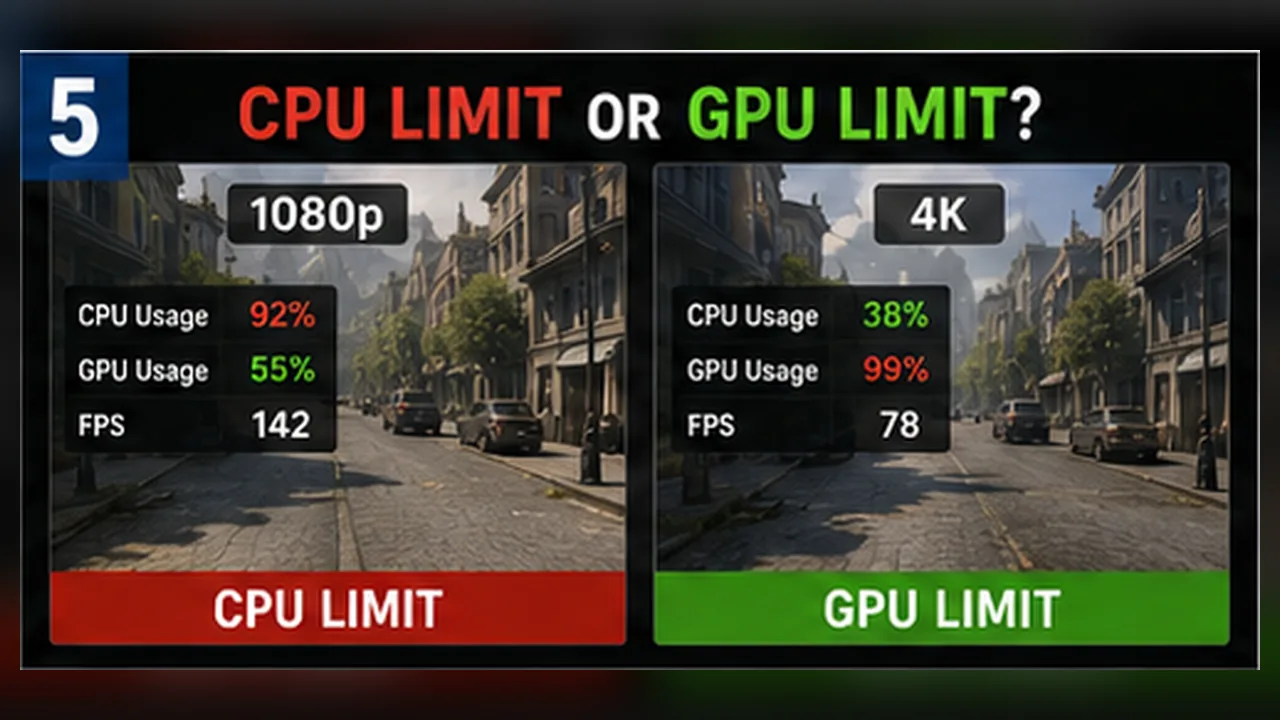
Wie sich CPU- und GPU-Limits mit der Auflösung verändern
Warum 1080p häufiger CPU-Grenzen zeigt, 4K meist die GPU fordert und wie du mit einem einfachen Test herausfindest, welche Komponente gerade limitiert.
Die begrenzende Komponente kann wechseln
Ein PC hat nicht dauerhaft ein einziges Bottleneck. Das Limit hängt von Spiel, Szene, Auflösung, Grafiksettings und FPS-Ziel ab.
In einem Menü kann die CPU begrenzen, während dieselbe Hardware in einer anspruchsvollen Außenwelt klar GPU-limitiert ist.
Warum 1080p CPU-Limits sichtbar machen kann
Bei niedrigerer Auflösung erledigt die GPU ihre Arbeit schneller. Die CPU muss dann mehr Bilder vorbereiten, Spielwelt, Physik und Draw Calls berechnen.
Besonders bei hohen Bildraten kann die GPU-Auslastung unter 100 Prozent bleiben, obwohl die CPU insgesamt nicht voll ausgelastet wirkt. Einzelne Kerne können bereits am Limit sein.
Warum 4K oft die GPU begrenzt
Mit steigender Pixelzahl wächst die Arbeit pro Bild. Die GPU braucht länger, während die CPU nicht im gleichen Maß zusätzlich belastet wird.
Deshalb liegen verschiedene schnelle CPUs bei 4K oft näher zusammen als bei 1080p, solange dieselbe Grafikkarte verwendet wird.
Auslastungswerte brauchen Kontext
99 Prozent GPU-Auslastung bei stabilem Takt spricht meist für ein GPU-Limit. Eine niedrige GPU-Auslastung kann auf CPU-Limit, FPS-Cap, V-Sync, Ladepausen oder ein Spielproblem hinweisen.
Eine CPU-Gesamtauslastung von 50 Prozent schließt ein CPU-Limit nicht aus. Beobachte einzelne Kerne und Frametimes.
Einstellungen können das Limit verschieben
Höhere Auflösung, Raytracing und aufwendige Effekte belasten die GPU. Sichtweite, Dichte und Simulation können die CPU stärker beanspruchen.
Ein FPS-Limit reduziert oft beide Lasten und kann Frametimes ruhiger machen, wenn du nicht jede mögliche Bildrate brauchst.
Ein einfacher Drei-Schritte-Test
Teste dieselbe Szene in deiner normalen Auflösung. Senke danach nur die Renderauflösung deutlich. Steigen die FPS stark, war die GPU wahrscheinlich das Limit. Bleiben sie ähnlich, prüfe CPU-lastige Einstellungen und einzelne Kerne.
Wiederhole den Test mit gleichem FPS-Limit und ohne Hintergrundprogramme, damit die Aussage sauber bleibt.
Nutze die Auflösung als Diagnosetest
Teste dieselbe Szene mit demselben Preset zuerst in 1080p und danach in einer höheren Auflösung. Fallen die FPS deutlich und steigt die GPU-Auslastung, begrenzt wahrscheinlich die Grafikkarte. Bleiben die FPS fast gleich, während ein oder mehrere CPU-Threads stark arbeiten, können Prozessor, Spiel-Engine oder eine aktive FPS-Begrenzung das Tempo bestimmen.
Auslastungswerte brauchen Kontext. Eine GPU mit 99 Prozent arbeitet oft einfach so schnell wie möglich. Eine CPU kann trotzdem limitieren, obwohl die Gesamtauslastung niedrig aussieht, weil ein wichtiger Thread voll beschäftigt ist und andere Kerne wenig zu tun haben. Beurteile deshalb auch einzelne Kerne, Frame-Zeit und die Reaktion auf geänderte Grafikoptionen.
Prüfe vor dem Vergleich, ob V-Sync, ein internes Limit oder ein externer FPS-Begrenzer aktiv ist. Ein festes 60-FPS-Limit kann beide Auflösungen gleich aussehen lassen, obwohl noch Leistungsreserven vorhanden sind. Für die Diagnose kannst du die Begrenzung kurz anheben und sie anschließend wieder auf deinen gewünschten Wert setzen.
Was dir die Diagnose bringen soll
- Bei einem GPU-Limit helfen geringere Auflösung, angepasstes Upscaling oder weniger aufwendige Effekte.
- Bei einem CPU-Limit können NPC-Dichte, Simulation, Sichtweite oder ein niedrigeres FPS-Ziel helfen.
- Bei einem FPS-Limit prüfst du V-Sync, Spielmenü und externe Begrenzer.
- Entscheide nach den schwierigsten Szenen und nicht nur nach dem Durchschnitt.