
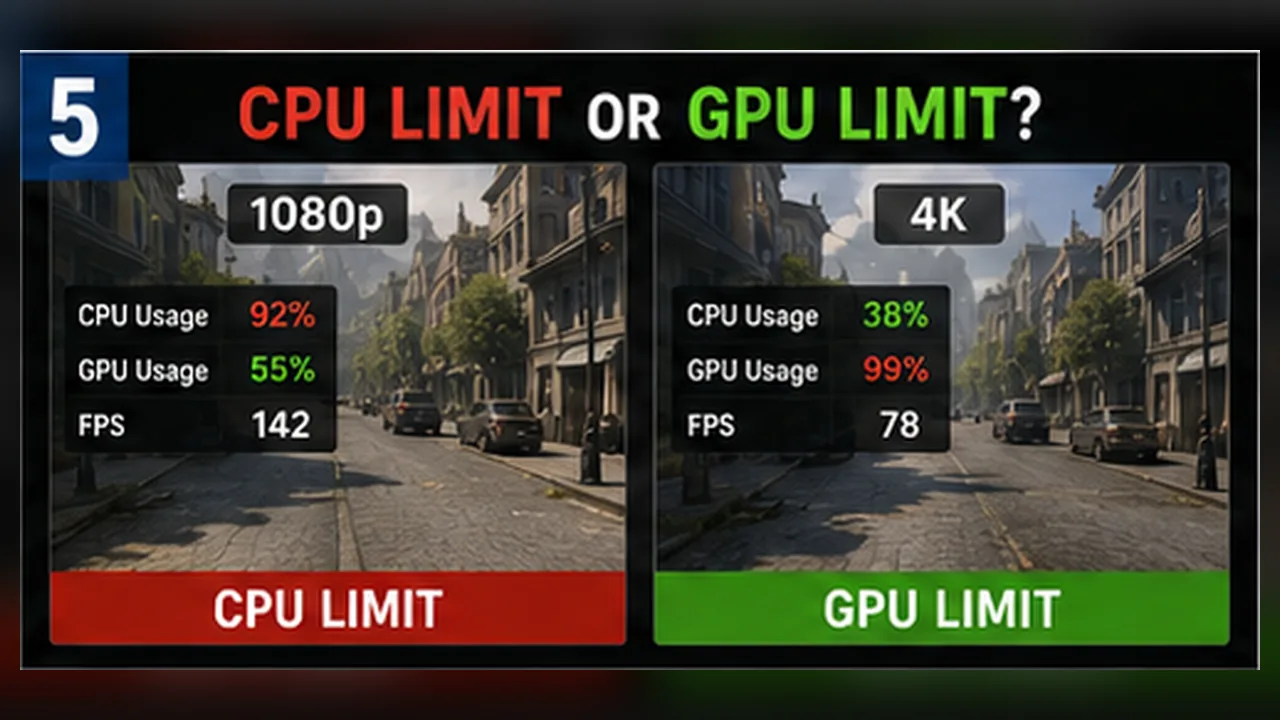
Cómo cambian los límites de CPU y GPU según la resolución
Por qué 1080p puede revelar un límite de CPU, 4K suele exigir más a la GPU y cómo detectar el componente que frena una escena concreta.
- El componente limitante puede cambiar
- Por qué 1080p puede mostrar límites de CPU
- Por qué 4K suele mostrar límites de GPU
- Los porcentajes necesitan contexto
- Los ajustes pueden mover el límite
- Una prueba sencilla en tres pasos
- Usa la resolución como prueba de diagnóstico
- Para qué debe servirte el diagnóstico
El componente limitante puede cambiar
Un PC no tiene un único cuello de botella permanente. Depende del juego, la escena, la resolución, los ajustes y el objetivo de FPS.
Un menú puede estar limitado por CPU y una zona exterior exigente por GPU con el mismo equipo.
Por qué 1080p puede mostrar límites de CPU
A menor resolución, la GPU termina cada imagen antes. La CPU debe preparar más fotogramas, simulación, física y llamadas de dibujado.
En objetivos altos, la GPU puede quedar por debajo del 100 % aunque uno o varios hilos de CPU ya estén al límite.
Por qué 4K suele mostrar límites de GPU
Al aumentar los píxeles, la GPU tarda más en cada imagen, mientras la carga de CPU no crece del mismo modo.
Por eso varias CPU rápidas pueden rendir de forma parecida a 4K cuando se usa la misma tarjeta gráfica.
Los porcentajes necesitan contexto
Una GPU al 99 % con frecuencia estable suele indicar límite de GPU. Un uso bajo también puede deberse a un tope de FPS, V-Sync, una pantalla de carga o un problema del juego.
Un 50 % de CPU total no descarta un límite. Revisa los hilos individuales y los tiempos de fotograma.
Los ajustes pueden mover el límite
Más resolución, trazado de rayos y efectos avanzados cargan la GPU. Distancia de dibujado, densidad y simulación pueden cargar la CPU.
Un límite de FPS también reduce trabajo y puede mejorar la regularidad.
Una prueba sencilla en tres pasos
Mide la misma escena a tu resolución normal. Después baja solo la resolución interna. Si los FPS suben mucho, la GPU era probablemente el límite. Si cambian poco, revisa ajustes de CPU y uso por hilo.
Mantén el mismo límite de FPS y cierra programas de fondo para que la comparación sea limpia.
Usa la resolución como prueba de diagnóstico
Ejecuta la misma escena con el mismo preset a 1080p y después a una resolución superior. Si los FPS bajan con claridad y sube el uso de la GPU, la gráfica está marcando el límite. Si los FPS apenas cambian mientras uno o varios hilos de CPU trabajan mucho, pueden limitar el procesador, el motor o un tope de fotogramas.
Los porcentajes necesitan contexto. Una GPU al 99% suele ser normal cuando produce todos los fotogramas posibles. La CPU puede limitar aunque el uso total parezca bajo, porque un hilo crítico está completo y otros núcleos tienen poco trabajo. Mira actividad por núcleo, tiempo de fotograma y respuesta al bajar ajustes.
Para qué debe servirte el diagnóstico
- Con límite de GPU, reduce resolución, calidad de reescalado, ray tracing o efectos pesados.
- Con límite de CPU, baja densidad, simulación, distancia o un objetivo de FPS muy alto.
- Con un tope activo, revisa V-Sync, límites del juego y limitadores externos.
- Decide según las escenas más difíciles, no solo el promedio.