
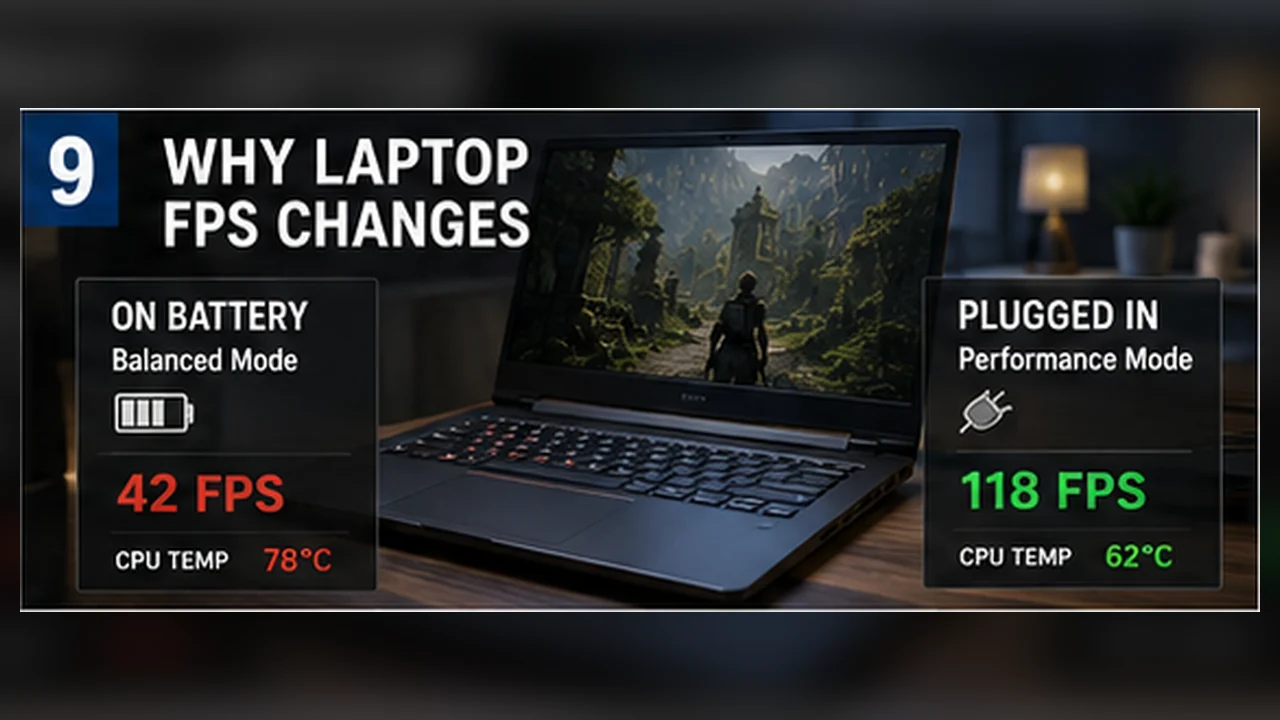
Wie Leistungsmodi, Temperaturen und Netzbetrieb die FPS eines Laptops beeinflussen
Erfahre, warum Gaming-Notebooks am Netz schneller sind, wie Leistungsprofile und Hitze wirken und wie du einen fairen, wiederholbaren Test durchführst.
Laptop-Leistung wird aktiv geregelt
Ein Notebook verteilt ein begrenztes Energie- und Temperaturbudget zwischen CPU und GPU. Herstellerprofile, Lüfterkurven und das Netzteil bestimmen, wie lange hohe Taktraten gehalten werden.
Zwei Geräte mit ähnlich benannten Komponenten können deshalb deutlich unterschiedlich schnell sein.
Im Akkubetrieb ist die Leistung meist geringer
Auf Akku begrenzen viele Notebooks CPU und GPU deutlich, um Laufzeit und Temperatur zu schützen. Das kann FPS und 1%-Lows stark reduzieren.
Für einen fairen Leistungstest sollte das originale oder ausreichend starke Netzteil angeschlossen sein und der Akku nicht extrem leer sein.
Leise, Ausgeglichen und Leistung
Leise Modi reduzieren Lüftergeräusch, begrenzen aber oft die Leistung. Ausgeglichen ist für viele Spiele ein guter Alltagspunkt. Leistung erhöht Grenzwerte und Lüfterdrehzahl.
Wähle den Modus bewusst und notiere ihn bei jedem Test. Sonst vergleichst du verschiedene Betriebszustände.
Hitze baut sich mit der Zeit auf
Ein kurzer Benchmark kann gut aussehen, bevor Kühler und Gehäuse warm sind. Nach zehn oder zwanzig Minuten können Taktraten sinken.
Teste deshalb lang genug und achte auf eine freie Luftzufuhr. Eine weiche Unterlage kann die Ansaugöffnungen blockieren.
So sieht Drosselung aus
Typisch sind steigende Temperaturen, fallende Taktraten und gleichzeitig sinkende FPS. Manchmal wechseln CPU und GPU ihr Leistungsbudget, wodurch die Auslastung unruhig wirkt.
Ein einzelner Temperaturwert reicht nicht. Beobachte den zeitlichen Verlauf von Temperatur, Takt, Leistung und Frametime.
Ein fairer Laptop-Test
Schließe das Netzteil an, wähle ein festes Leistungsprofil und stelle den Laptop auf eine harte Oberfläche. Lass das Spiel mehrere Minuten aufwärmen und nutze danach dieselbe Route.
Vergleiche erst dann verschiedene Profile. So erkennst du, ob mehr Leistung den zusätzlichen Lärm und die Temperatur in deinem Spiel wirklich rechtfertigt.
Vergleiche Leistungsmodi unter gleichen Bedingungen
Stelle das Notebook auf eine feste Unterlage, schließe das Originalnetzteil an und lasse das Spiel so lange laufen, bis sich die Temperatur stabilisiert. Teste eine feste Szene mit einem Energieprofil und gib dem Gerät vor dem nächsten Profil kurz Zeit zum Abkühlen. Sehr kurze Messungen lassen jeden Modus gut aussehen, weil sich noch keine Wärme aufgebaut hat.
Achte auf das Verhalten nach mehreren Minuten. Ein Leistungsmodus kann anfangs mehr FPS liefern, später aber lauter werden oder sich durch Temperaturgrenzen dem ausgewogenen Modus annähern. Ein leiseres Profil kann die bessere Wahl sein, wenn es die Frame-Zeiten stabil hält. Raumtemperatur, Geräuschpegel und das konkrete Spiel spielen dabei eine Rolle.
Vergleiche nicht nur den Durchschnitt, sondern auch Lautstärke und kurze Einbrüche. Ein Modus mit etwas weniger Spitzenleistung kann angenehmer sein, wenn die Lüfter ruhiger laufen und die Taktraten nicht ständig schwanken. Entscheidend ist, ob das Gerät dein Ziel über die gesamte Spielsitzung halten kann.
Sinnvolle Prüfungen vor einer Änderung
- Halte Lüftungsöffnungen frei und vermeide Bett, Decke oder andere weiche Unterlagen.
- Prüfe Netzteil, Windows-Energiemodus und das Leistungsprofil des Herstellers.
- Miss Temperaturen, Taktraten und Frame-Zeit in derselben Szene.
- Reinige äußere Lüftungsöffnungen vorsichtig und beachte Herstellerhinweise, bevor du das Gerät öffnest.
- Wähle den leisesten Modus, der dein tatsächliches FPS-Ziel zuverlässig erreicht.