
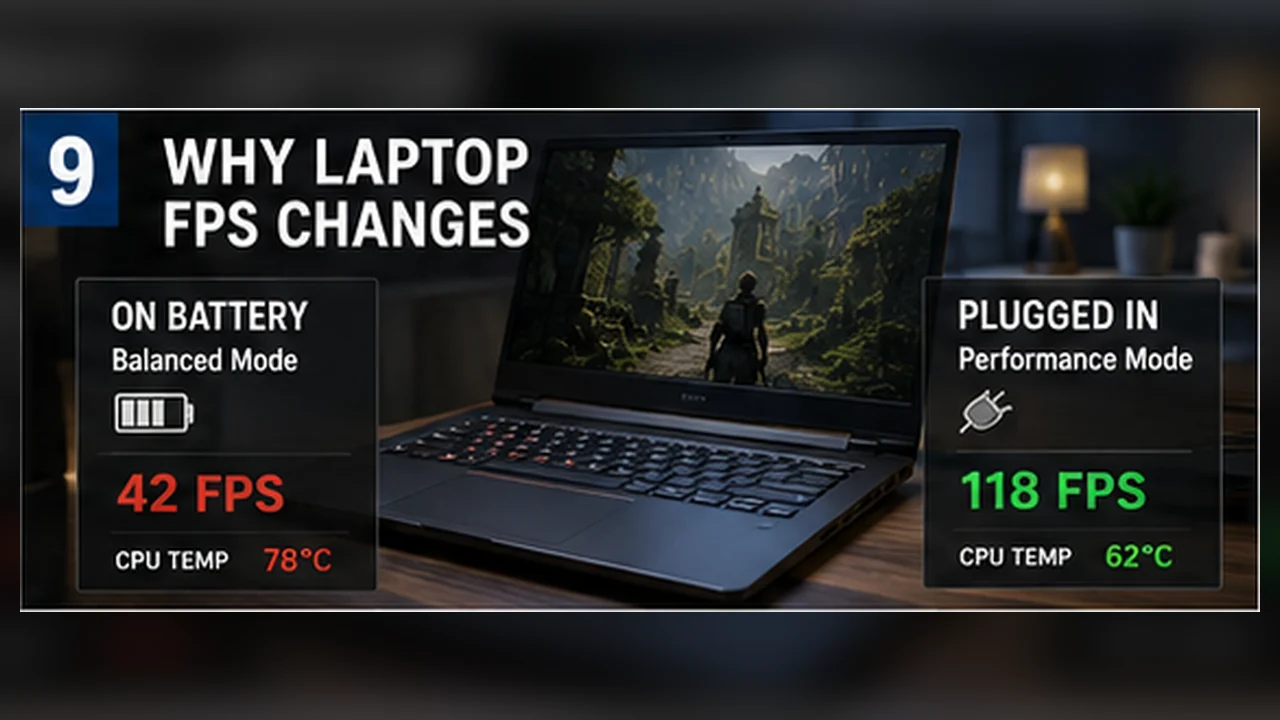
Jak tryby zasilania, temperatury i ładowarka wpływają na FPS w laptopie
Praktyczny poradnik, który pomaga zrozumieć temat, sprawdzić go na własnym komputerze i nie opierać decyzji na jednej liczbie.
Najpierw ustal, co naprawdę mierzysz
Celem nie jest znalezienie jednej magicznej liczby. Trzeba ustalić, jakie warunki zmieniają wynik i które z nich możesz kontrolować. Zacznij od konkretnego pytania i używaj danych z własnego komputera.
W tym temacie najważniejsze są: zasilacz, tryb zasilania i taktowania, temperatury i limity mocy, aktywna karta GPU i wersja sterownika oraz powtarzalny test w tej samej scenie. Warto oceniać je razem, ponieważ pojedyncza zmiana może wyglądać na kluczową, choć w praktyce zmieniła się tylko scena lub warunki testu.
Zapisz dane, które mają znaczenie
Przed uruchomieniem gry zapisz dane. Używaj pełnych nazw podzespołów, rzeczywistej rozdzielczości monitora i tych samych ustawień przy każdym porównaniu. Dzięki temu nie pomylisz podobnie nazwanych modeli o innej wydajności.
- zasilacz, tryb zasilania i taktowania
- temperatury i limity mocy
- aktywna karta GPU i wersja sterownika
- powtarzalny test w tej samej scenie
Wykonaj kontrolowany test
Zmieniaj jedną rzecz naraz. Powtarzaj tę samą trasę lub scenę, poczekaj na zakończenie kompilacji shaderów i wykonaj kilka przebiegów. Krótki, powtarzalny test daje więcej niż długa sesja bez kontroli warunków.
W tym temacie najważniejsze są: zasilacz, tryb zasilania i taktowania, temperatury i limity mocy, aktywna karta GPU i wersja sterownika oraz powtarzalny test w tej samej scenie. Warto oceniać je razem, ponieważ pojedyncza zmiana może wyglądać na kluczową, choć w praktyce zmieniła się tylko scena lub warunki testu.
Odczytaj wynik w odpowiednim kontekście
Patrz na średni FPS, 1% low i równość czasu klatki. Najwyższy pik niewiele znaczy, jeśli gra regularnie przycina. Porównuj tendencję i stabilność, a nie tylko najlepszą liczbę.
Temperatury, limity mocy, aktualizacje gry, sterowniki i programy w tle potrafią zmienić wynik. Gdy pojawia się rozbieżność, najpierw znajdź jej źródło, zamiast od razu obwiniać kalkulator lub sprzęt.
Typowe błędy w analizie
- Porównywanie różnych scen jak jednego testu.
- Zmiana kilku ustawień jednocześnie.
- Opieranie się na jednym przebiegu lub najwyższym piku FPS.
- Pomijanie temperatur, trybu zasilania i procesów w tle.
- Kupowanie podzespołu bez potwierdzenia prawdziwego ograniczenia.
Praktyczna kolejność testów
Celem nie jest znalezienie jednej magicznej liczby. Trzeba ustalić, jakie warunki zmieniają wynik i które z nich możesz kontrolować. Zacznij od konkretnego pytania i używaj danych z własnego komputera.
- Potwierdź specyfikację komputera i wersję gry.
- Wybierz krótką scenę, którą da się powtórzyć.
- Zapisz średni FPS, 1% low i czas klatki.
- Zmień jedną opcję i powtórz test.
- Wybierz ustawienie o najlepszej stabilności, nie tylko najwyższym piku.
Zanim wymienisz podzespoły
Przed zakupem sprzętu wypróbuj lżejszy profil, obniż jedną kosztowną opcję i sprawdź temperatury. Jeśli wynik prawie się nie zmienia, ograniczenie może znajdować się gdzie indziej albo wynikać z silnika gry.
Wniosek przydatny w praktyce
Traktuj ten proces jako sposób na ograniczenie niepewności. Dobra decyzja wynika z czystych porównań, zapisanych warunków i wyników, które można powtórzyć na prawdziwym komputerze.