
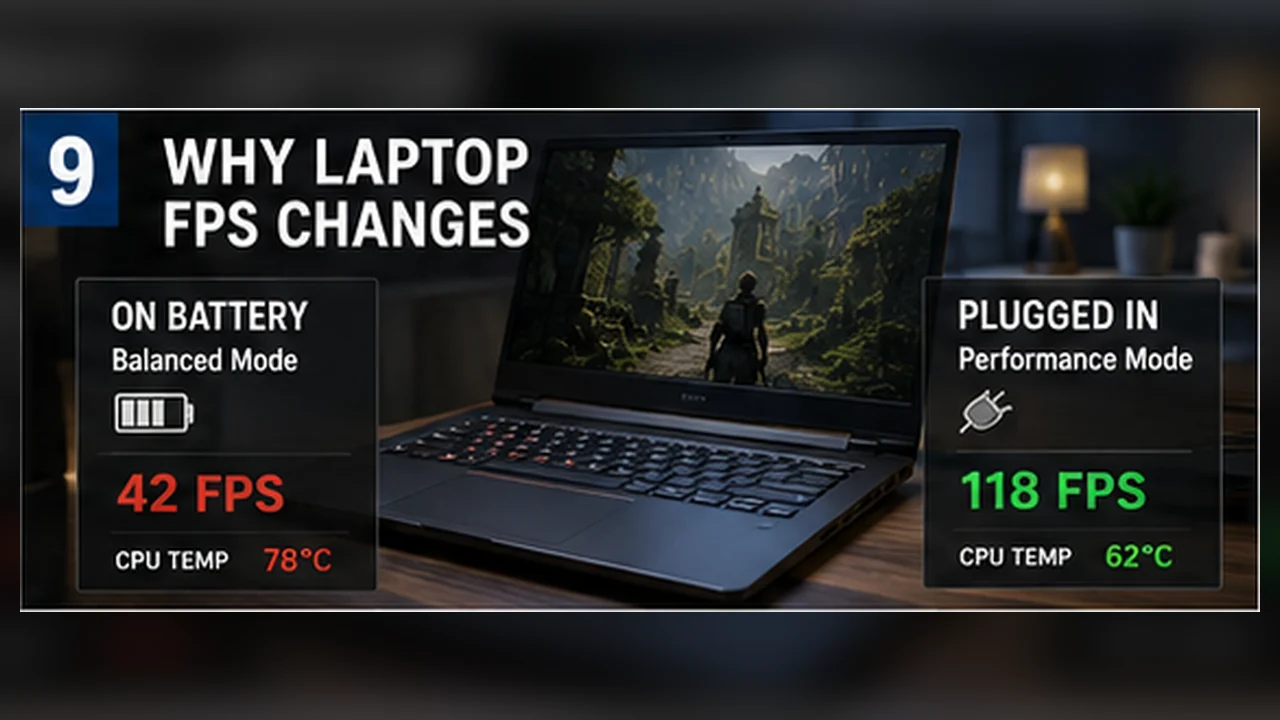
Como modos de energia, temperaturas e carregador afetam o FPS em notebooks
Um guia direto para entender o tema, testar no seu próprio PC e tomar decisões sem depender de um único número.
Entenda primeiro o que está sendo medido
O objetivo não é encontrar um número mágico. O objetivo é descobrir quais condições mudam o resultado e quais delas você consegue controlar. Comece com uma pergunta concreta e use dados do seu próprio computador.
Neste tema, os pontos centrais são: carregador, modo de energia e clocks, temperatura e limite de energia, GPU ativa e versão do driver e teste repetível na mesma cena. Eles devem ser observados juntos, porque uma alteração isolada pode parecer importante quando, na verdade, apenas mudou o cenário do teste.
Registre as informações que realmente importam
Anote os dados antes de abrir o jogo. Use nomes completos de hardware, a resolução real do monitor e as mesmas configurações em todas as comparações. Isso evita conclusões baseadas em modelos parecidos, mas não iguais.
- carregador, modo de energia e clocks
- temperatura e limite de energia
- GPU ativa e versão do driver
- teste repetível na mesma cena
Faça um teste controlado
Mude apenas uma variável por vez. Repita a mesma rota ou a mesma cena, espere a compilação de shaders terminar e faça mais de uma execução. Um teste curto, mas repetível, vale mais do que uma sessão longa sem controle.
Neste tema, os pontos centrais são: carregador, modo de energia e clocks, temperatura e limite de energia, GPU ativa e versão do driver e teste repetível na mesma cena. Eles devem ser observados juntos, porque uma alteração isolada pode parecer importante quando, na verdade, apenas mudou o cenário do teste.
Leia o resultado dentro do contexto
Observe o FPS médio, o 1% low e a regularidade do frame time. O pico mais alto é pouco útil se o jogo apresenta quedas frequentes. Compare tendências e estabilidade, não apenas o melhor número visto na tela.
Temperatura, limite de energia, atualização do jogo, driver e programas em segundo plano podem alterar o resultado. Quando houver diferença, tente localizar a causa antes de assumir que o cálculo ou o hardware está errado.
Erros comuns que confundem a análise
- Comparar cenas diferentes como se fossem o mesmo teste.
- Alterar várias configurações ao mesmo tempo.
- Usar apenas uma execução ou o maior pico de FPS.
- Ignorar temperatura, modo de energia e tarefas em segundo plano.
- Comprar uma peça antes de confirmar onde está o limite.
Uma sequência prática para testar
O objetivo não é encontrar um número mágico. O objetivo é descobrir quais condições mudam o resultado e quais delas você consegue controlar. Comece com uma pergunta concreta e use dados do seu próprio computador.
- Confirme os dados do PC e a versão do jogo.
- Escolha uma cena curta que possa ser repetida.
- Registre FPS médio, 1% low e frame time.
- Altere somente uma opção e repita o teste.
- Guarde o resultado que oferece melhor estabilidade, não apenas o maior pico.
Antes de trocar qualquer peça
Antes de pensar em upgrade, teste uma predefinição mais leve, reduza uma opção cara e verifique temperaturas. Se a mudança quase não altera o resultado, o limite pode estar em outro componente ou no próprio motor do jogo.
Conclusão útil para o dia a dia
Use este processo como uma forma de reduzir incerteza. Uma boa decisão nasce de comparações limpas, condições anotadas e resultados que podem ser repetidos no computador real.