
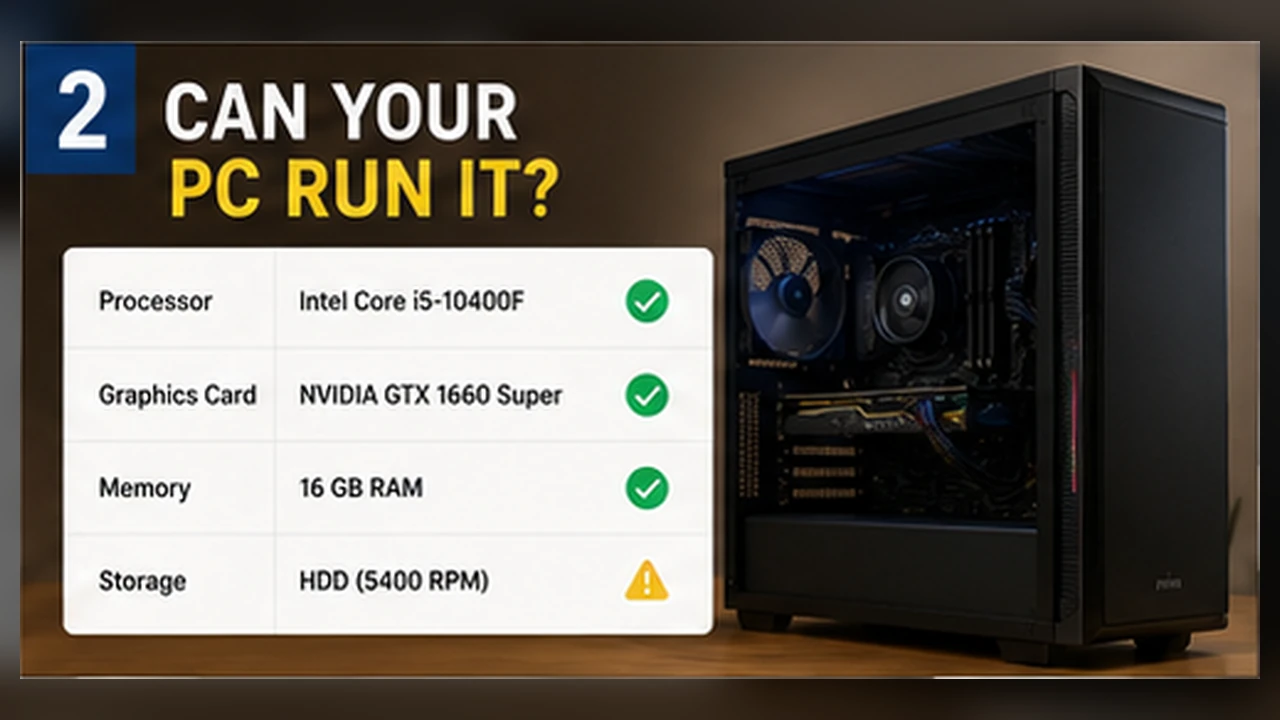
So findest du heraus, ob ein Spiel auf deinem PC läuft
„Läuft das Spiel?“ ist selten eine reine Ja-oder-Nein-Frage. Hier erfährst du, ob es nur startet, wirklich spielbar ist und zu deiner gewünschten Auflösung und Bildrate passt.
- Kläre zuerst, was „läuft“ für dich bedeutet
- Schritt 1: Ermittle deine genauen PC-Daten
- Schritt 2: Beginne mit den offiziellen Systemanforderungen
- Schritt 3: Vergleiche CPU und GPU nicht nur nach dem Namen
- Schritt 4: Lege Auflösung, Preset und FPS-Ziel fest
- Schritt 5: Nutze einen FPS-Rechner als Schätzung, nicht als Zusage
- Schritt 6: Berücksichtige den Zustand des echten PCs
- Schritt 7: Ordne das Ergebnis in drei praktische Bereiche ein
- Ein sinnvoller Ablauf beim ersten Start
- Häufige Fehler bei der Einschätzung
- Kurze Checkliste
Kläre zuerst, was „läuft“ für dich bedeutet
Ein Spiel kann starten und sich trotzdem zäh oder unruhig anfühlen. Lege deshalb vor dem Hardwarevergleich fest, welches Ergebnis du erwartest: Es soll nur öffnen, ungefähr 30 FPS halten, möglichst stabil mit 60 FPS laufen oder einen Monitor mit hoher Bildwiederholrate ausnutzen.
Auch Auflösung und Grafikqualität verändern das Ergebnis stark. Ein PC, der bei 1440p und Ultra überfordert ist, kann bei 1080p und mittleren Einstellungen völlig ausreichend sein. „Läuft es?“ braucht also immer ein konkretes Ziel.
| Ziel | Was damit gemeint ist | Typischer Einsatz |
|---|---|---|
| Startet | Das Spiel öffnet sich und grundlegende Szenen werden dargestellt | Tests, ältere PCs, rundenbasierte Spiele |
| Spielbar | Die Bildrate bleibt mit Kompromissen meist stabil | Singleplayer und entspanntes Spielen |
| Flüssig | Ein Ziel wie 60 FPS wird mit vernünftigen Einstellungen weitgehend gehalten | Die meisten Actionspiele |
| Hohe Bildrate | Stabile FPS für einen Monitor ab etwa 120 Hz | Kompetitive Spiele |
Schritt 1: Ermittle deine genauen PC-Daten
Notiere die vollständige Bezeichnung von CPU und GPU, den Arbeitsspeicher, das Betriebssystem und den freien Platz auf dem Laufwerk. „Intel i7“ oder „NVIDIA-Grafik“ ist zu ungenau, weil sich Modelle derselben Familie deutlich unterscheiden können.
Unter Windows findest du CPU, GPU, RAM und Laufwerke im Task-Manager unter „Leistung“. Unter Einstellungen → System → Info stehen Prozessor, installierter RAM und Windows-Version. Bei einem Notebook solltest du zusätzlich beachten, dass mobile GPUs trotz ähnlicher Namen anders arbeiten können als Desktopkarten.
- CPU: vollständige Modellnummer statt nur Marke oder Baureihe.
- GPU: genaue Desktop-, Notebook- oder integrierte Variante.
- RAM: Gesamtkapazität; bei manchen Systemen spielt auch Dual Channel eine Rolle.
- Speicher: freier Platz und ob das Spiel auf SSD oder Festplatte liegt.
- Betriebssystem: Version und 64-Bit-Unterstützung.
Schritt 2: Beginne mit den offiziellen Systemanforderungen
Nutze möglichst Angaben des Entwicklers, Publishers oder der offiziellen Shopseite. Listen aus Foren können zusätzliche Erfahrungen liefern, sollten eine vorhandene Primärquelle aber nicht ersetzen.
Die Mindestanforderungen beschreiben meist die niedrigste unterstützte Ausstattung. Sie versprechen weder hohe Details noch eine feste Bildrate. Die empfohlenen Anforderungen geben mehr Reserve, nennen aber nicht immer die zugrunde liegende Auflösung, Qualitätsstufe oder FPS-Zahl. Lies daher auch die Hinweise neben der Tabelle.
| Einordnung | So solltest du sie verstehen |
|---|---|
| Unter Minimum | Startprobleme, Abstürze oder starke Abstriche sind möglich. |
| Nahe am Minimum | Niedrige Einstellungen und schwankende Leistung sind wahrscheinlicher. |
| Zwischen Minimum und Empfehlung | Oft nutzbar, aber Auflösung und FPS-Ziel entscheiden. |
| Auf oder über Empfehlung | Guter Ausgangspunkt, aber keine Garantie für Ultra oder hohe Bildraten. |
Schritt 3: Vergleiche CPU und GPU nicht nur nach dem Namen
Eine größere Modellnummer bedeutet nicht automatisch mehr Spieleleistung. Ein neuer Einsteigerchip kann sich anders verhalten als ein älteres Spitzenmodell, und Notebookvarianten arbeiten oft mit niedrigeren Leistungsgrenzen. Auch die Menge des Grafikspeichers allein reicht nicht aus: Zwei Karten mit gleich viel VRAM können deutlich verschieden schnell sein.
Vergleiche Generation, Architektur, Rechenleistung, Speicheranbindung und reale Benchmarks seriöser Tester. Ein einzelner synthetischer Wert kann eine Richtung zeigen, sollte aber nie die einzige Grundlage sein.
- Vergleiche Desktopmodelle möglichst mit Desktopmodellen.
- Prüfe, ob deine Grafik dediziert oder in die CPU integriert ist.
- Behandle ähnlich klingende Namen aus verschiedenen Generationen als eigene Produkte.
- Suche nach Messungen desselben Spiels mit gleicher Auflösung und ähnlichem Preset.
Schritt 4: Lege Auflösung, Preset und FPS-Ziel fest
Ein Kompatibilitätscheck wird erst dann wirklich nützlich, wenn er deine geplante Spielweise berücksichtigt. Starte mit der Monitorauflösung und entscheide dich dann für eine realistische Qualitätsstufe und Bildrate. „Empfohlen“ bedeutet nicht automatisch 4K, Ultra oder Raytracing.
Bei einem knappen System ist 1080p mit mittleren Einstellungen ein sinnvoller erster Test. Texturen hängen stark vom verfügbaren Grafikspeicher ab. Schatten, Spiegelungen, volumetrische Effekte, Menschendichte und Raytracing kosten dagegen oft besonders viel Leistung.
Schritt 5: Nutze einen FPS-Rechner als Schätzung, nicht als Zusage
Ein Rechner kann CPU, GPU, RAM, Spiel, Auflösung und Preset schnell zu einer verständlichen Erwartung zusammenführen. Besonders hilfreich ist der Vergleich mehrerer Szenarien, etwa 1080p gegen 1440p oder Mittel gegen Hoch.
Das Ergebnis bleibt eine Schätzung. Patches, Treiber, Hintergrundprogramme, Kühlung, Energiemodus, RAM-Konfiguration und die jeweilige Spielsituation können die echte Leistung verändern. Nutze die Prognose zum Eingrenzen und bestätige sie anschließend mit offiziellen Anforderungen und spielbezogenen Benchmarks.
- Wähle deine exakten Komponenten und nicht nur ein ähnlich klingendes Modell.
- Trage die Auflösung ein, in der du wirklich spielen möchtest.
- Vergleiche mindestens zwei Qualitätsstufen.
- Achte auf den erwartbaren Bereich und die limitierende Komponente statt auf eine einzelne FPS-Zahl.
Schritt 6: Berücksichtige den Zustand des echten PCs
Zwei Rechner mit denselben Teilen müssen nicht gleich schnell sein. Ein staubiges Notebook im leisen Energiemodus kann unter Hitze drosseln, während ein gut belüfteter Desktop seine Taktraten länger hält. Aufnahmeprogramme, Browser-Tabs, Virenscans und Launcher verbrauchen ebenfalls CPU-Zeit und RAM.
Auch freier Speicherplatz zählt. Ein fast volles Systemlaufwerk erschwert Updates und Shader-Caches, und manche moderne Spiele streamen Daten von einer SSD gleichmäßiger. Diese Punkte ändern nicht die offiziellen Anforderungen, können aber über ein stabiles Spielerlebnis entscheiden.
- Installiere aktuelle Grafiktreiber direkt vom Hersteller.
- Nutze am angeschlossenen Notebook den vorgesehenen Leistungsmodus.
- Schließe unnötige Programme vor dem Test.
- Kontrolliere CPU- und GPU-Temperaturen während des Spielens.
- Lass genug Platz für Updates und temporäre Dateien frei.
Schritt 7: Ordne das Ergebnis in drei praktische Bereiche ein
Konstanz ist wichtiger als ein hoher Durchschnitt. 70 FPS mit häufigen Einbrüchen können schlechter wirken als sauber begrenzte 60 FPS. Achte deshalb auf Frame-Time-Spitzen, Nachladeruckler und Einbrüche in anspruchsvollen Szenen.
| Ergebnis | Nächster Schritt |
|---|---|
| Komfortabel | Beginne mit dem vorgeschlagenen Preset und erhöhe einzelne Optionen schrittweise. |
| Grenzwertig | Starte niedriger, begrenze die FPS auf einen stabilen Wert und reduziere besonders teure Effekte. |
| Unter deinem Ziel | Senke zuerst Auflösung oder Anspruch. Ein einzelnes Upgrade löst nicht automatisch jedes Limit. |
Ein sinnvoller Ablauf beim ersten Start
Teste das installierte Spiel methodisch und ändere nicht sofort alles gleichzeitig. Nutze eine wiederholbare Szene, spiele einige Minuten und verändere jeweils nur eine Option. So erkennst du, was wirklich geholfen hat.
- Starte mit dem mittleren oder vom Spiel empfohlenen Preset.
- Prüfe Auflösung und Bildwiederholrate des Monitors.
- Schalte optionales Raytracing für den ersten Test aus.
- Nutze einen FPS-Zähler und möglichst auch eine Frame-Time-Anzeige.
- Reduziere zuerst Schatten, volumetrische Effekte, Spiegelungen und Menschendichte.
- Speichere die Einstellungen, die stabil wirken, nicht nur den höchsten Benchmarkwert.
Häufige Fehler bei der Einschätzung
- Inoffizielle Anforderungen verwenden, obwohl eine offizielle Quelle existiert.
- Nur VRAM oder CPU-Takt vergleichen.
- Notebook- und Desktopgrafik gleichsetzen.
- Empfohlene Hardware automatisch mit Ultra gleichsetzen.
- Eine FPS-Schätzung als Garantie verstehen.
- Nur Durchschnitts-FPS ansehen und Ruckler ignorieren.
- Mehrere Einstellungen gleichzeitig ändern und die Wirkung nicht mehr zuordnen können.
Kurze Checkliste
Die beste Antwort ist selten nur „ja“ oder „nein“. Ein guter Check zeigt dir, welches Spielerlebnis realistisch ist, mit welchen Einstellungen du beginnen solltest und wo Unsicherheit bleibt. Das ist deutlich hilfreicher als eine einzelne Modellnummer oder FPS-Zahl.
- Ich kenne die genauen Modelle von CPU und GPU sowie RAM, Betriebssystem und freien Speicher.
- Ich habe die offiziellen Mindest- und empfohlenen Anforderungen gefunden.
- Ich habe Auflösung, Preset und FPS-Ziel festgelegt.
- Ich weiß, ob meine Komponenten Notebook-, Desktop-, dedizierte oder integrierte Varianten sind.
- Ich nutze Schätzungen und Benchmarks als Orientierung, nicht als Garantie.
- Ich plane einen einfachen Praxistest und bewerte Stabilität ebenso wie Durchschnitts-FPS.