
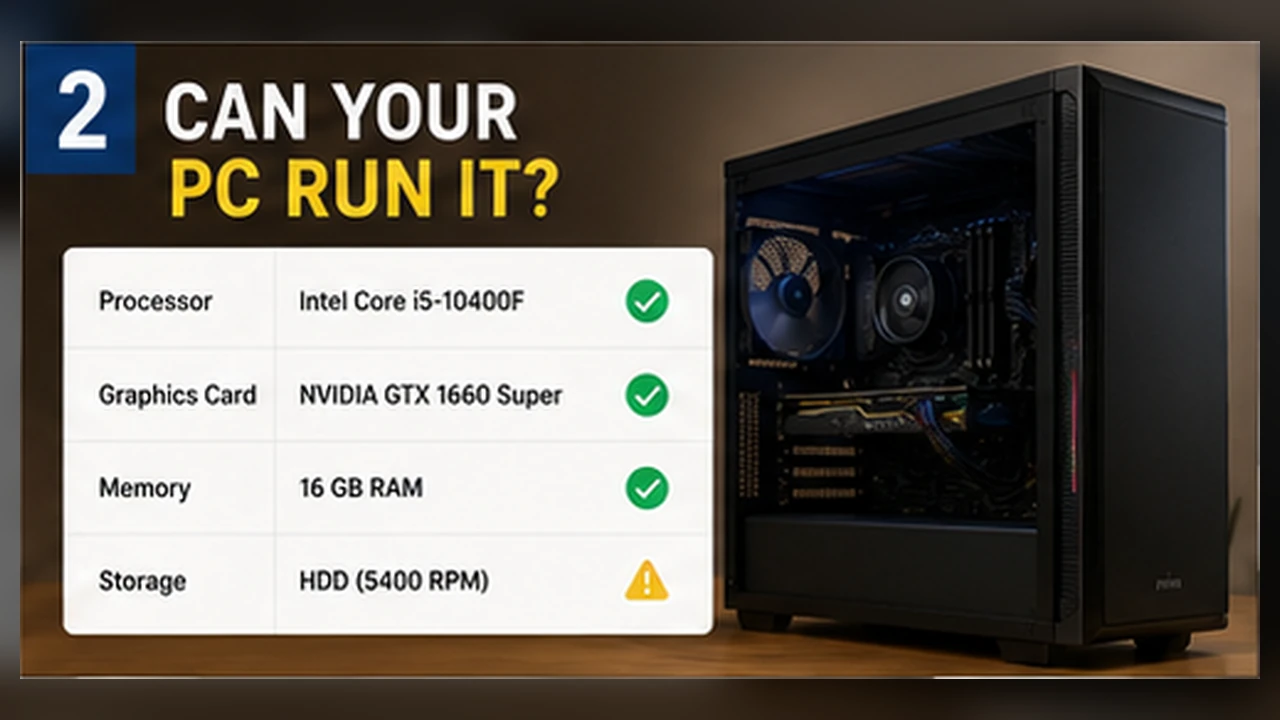
Cómo saber si un juego funcionará en tu PC
“¿Me funcionará?” no siempre se responde con un sí o un no. Esta guía te ayuda a saber si el juego arrancará, si será cómodo de jugar y qué puedes esperar con tu resolución y tus ajustes.
- Primero decide qué significa “funcionar” para ti
- Paso 1: identifica las especificaciones exactas de tu PC
- Paso 2: empieza por los requisitos oficiales
- Paso 3: compara CPU y GPU con cuidado
- Paso 4: fija resolución, calidad y objetivo de FPS
- Paso 5: usa una calculadora de FPS como estimación
- Paso 6: ten en cuenta el estado real del equipo
- Paso 7: interpreta el resultado en tres zonas
- Una rutina sensata para el primer arranque
- Errores comunes que llevan a una conclusión equivocada
- Lista rápida de comprobación
Primero decide qué significa “funcionar” para ti
Un juego puede abrirse y aun así resultar incómodo por tirones o una respuesta lenta. Antes de comparar componentes, define el resultado que buscas: que simplemente arranque, que ronde los 30 FPS, que mantenga 60 FPS con estabilidad o que aproveche un monitor de alta frecuencia.
La resolución y la calidad gráfica cambian mucho el resultado. Un PC que no puede con 1440p en Ultra quizá vaya perfectamente a 1080p en calidad media. Por eso conviene convertir “¿funciona?” en un objetivo concreto.
| Objetivo | Qué significa en la práctica | Cuándo puede bastar |
|---|---|---|
| Arranca | El juego se abre y muestra las escenas básicas | Pruebas, hardware antiguo, juegos por turnos |
| Jugable | El rendimiento es razonablemente estable con algunos recortes | Campañas y juego casual |
| Fluido | Mantiene un objetivo como 60 FPS con ajustes sensatos | La mayoría de juegos de acción |
| Alta frecuencia | Sostiene FPS adecuados para una pantalla de 120 Hz o más | Juegos competitivos |
Paso 1: identifica las especificaciones exactas de tu PC
Apunta el nombre completo de la CPU y la GPU, la cantidad de RAM, el sistema operativo y el espacio libre en la unidad donde instalarás el juego. “Intel i7” o “gráfica NVIDIA” es demasiado genérico para hacer una comparación fiable.
En Windows, abre el Administrador de tareas y entra en Rendimiento para ver CPU, GPU, memoria y discos. En Configuración → Sistema → Acerca de también aparecen el procesador, la RAM instalada y la edición de Windows. Si usas portátil, ten en cuenta que una GPU móvil puede rendir distinto a una tarjeta de sobremesa con un nombre parecido.
- CPU: modelo completo, no solo la marca o la familia.
- GPU: variante exacta de sobremesa, portátil o integrada.
- RAM: capacidad total; la configuración en doble canal también puede influir.
- Almacenamiento: espacio libre y si el juego estará en SSD o disco duro.
- Sistema operativo: versión y arquitectura de 64 bits.
Paso 2: empieza por los requisitos oficiales
Consulta primero la información publicada por el desarrollador, el editor o la tienda oficial. Las experiencias de la comunidad pueden aportar contexto, pero no deberían sustituir la fuente oficial cuando existe.
Los requisitos mínimos suelen indicar la configuración más baja admitida, no una promesa de calidad alta ni de FPS concretos. Los recomendados dejan más margen, aunque muchas veces no explican qué resolución, preset o tasa de fotogramas tomaron como referencia. Lee también las notas que acompañan a la tabla.
| Situación | Cómo interpretarla |
|---|---|
| Por debajo del mínimo | Puede no arrancar, fallar o exigir recortes fuertes. |
| Cerca del mínimo | Es probable que necesites calidad baja y aceptes más variaciones. |
| Entre mínimo y recomendado | Suele ser viable, pero el objetivo de resolución y FPS manda. |
| Igual o superior al recomendado | Buen punto de partida, sin garantizar Ultra ni alta frecuencia. |
Paso 3: compara CPU y GPU con cuidado
No te guíes solo por el número del modelo. Un chip moderno de entrada puede comportarse de forma distinta a uno antiguo de gama alta, y las versiones de portátil suelen tener límites de potencia diferentes. La memoria gráfica tampoco cuenta toda la historia: dos GPUs con la misma VRAM pueden ofrecer un rendimiento muy distinto.
Cuando el requisito oficial menciona un modelo concreto, compara generación, arquitectura, potencia por núcleo, ancho de banda y pruebas reales de medios fiables. Una puntuación sintética puede orientar, pero no debería ser la única evidencia.
- Compara hardware de sobremesa con sobremesa siempre que sea posible.
- Comprueba si la GPU es dedicada o integrada.
- Trata los nombres parecidos de generaciones distintas como productos diferentes.
- Busca pruebas del mismo juego, resolución y preset cuando estén disponibles.
Paso 4: fija resolución, calidad y objetivo de FPS
La comprobación es mucho más útil cuando refleja cómo piensas jugar. Empieza por la resolución de tu monitor y elige después un preset y una tasa de fotogramas realistas. No des por hecho que “recomendado” significa 4K, Ultra o ray tracing.
En un equipo justo, 1080p con calidad media es una buena prueba inicial. Las texturas dependen mucho de la memoria de la GPU, mientras que sombras, reflejos, efectos volumétricos, densidad de personajes y ray tracing suelen tener un coste elevado.
Paso 5: usa una calculadora de FPS como estimación
Una calculadora puede combinar rápidamente tu CPU, GPU, RAM, juego, resolución y preset para darte una expectativa útil. Sirve sobre todo para comparar escenarios, por ejemplo 1080p frente a 1440p o calidad media frente a alta, antes de descargar un juego grande.
El resultado no deja de ser una estimación. Los parches, drivers, programas en segundo plano, refrigeración, modo de energía, configuración de memoria y escena concreta pueden cambiar el rendimiento real. Úsala para acotar posibilidades y contrástala con requisitos oficiales y benchmarks del juego.
- Introduce los componentes exactos en lugar del modelo más parecido.
- Selecciona la resolución que usarás de verdad.
- Compara más de un preset gráfico.
- Fíjate en el rango probable y en el componente limitante, no en un único número de FPS.
Paso 6: ten en cuenta el estado real del equipo
Dos PCs con los mismos componentes pueden rendir de forma distinta. Un portátil con polvo y modo silencioso puede reducir frecuencia por temperatura, mientras que un sobremesa bien ventilado mantiene mejor sus velocidades. Grabadores, pestañas del navegador, antivirus y launchers también consumen CPU y memoria.
El espacio libre importa. Una unidad casi llena complica actualizaciones y cachés de shaders, y algunos juegos modernos cargan datos con más regularidad desde un SSD. Nada de esto cambia el requisito oficial, pero puede decidir si un equipo ajustado se siente estable.
- Instala controladores gráficos actuales desde el fabricante.
- En portátil, juega conectado y con el modo de rendimiento adecuado.
- Cierra aplicaciones innecesarias antes de probar.
- Revisa temperaturas de CPU y GPU durante la partida.
- Deja espacio libre para actualizaciones y archivos temporales.
Paso 7: interpreta el resultado en tres zonas
La estabilidad vale más que un promedio alto. Un juego a 70 FPS con caídas frecuentes puede sentirse peor que otro limitado a 60 FPS constantes. Observa los picos de tiempo de fotograma, el stutter de carga y las bajadas en zonas exigentes.
| Resultado | Qué hacer después |
|---|---|
| Cómodo | Empieza cerca del preset sugerido y sube un ajuste cada vez. |
| Justo | Comienza más bajo, limita los FPS a una cifra estable y reduce los efectos más costosos. |
| Por debajo de tu objetivo | Baja primero resolución o expectativas. Un solo cambio de hardware no resuelve todos los límites. |
Una rutina sensata para el primer arranque
Cuando instales el juego, pruébalo de forma ordenada y no cambies todo a la vez. Usa una zona repetible, juega varios minutos y modifica un único ajuste cada vez. Así sabrás qué cambio produjo la mejora.
- Empieza con el preset Medio o con el recomendado por el juego.
- Comprueba resolución y frecuencia de actualización del monitor.
- Desactiva el ray tracing opcional en la primera prueba.
- Usa un contador de FPS y, cuando sea posible, una gráfica de tiempo de fotograma.
- Reduce primero sombras, volumétricos, reflejos y densidad de personajes.
- Guarda la configuración que sea estable, no la que dé el pico más alto.
Errores comunes que llevan a una conclusión equivocada
- Usar requisitos no oficiales cuando hay una fuente oficial.
- Comparar solo VRAM o frecuencia de la CPU.
- Ignorar la diferencia entre GPU de portátil y de sobremesa.
- Suponer que la especificación recomendada equivale a Ultra.
- Tomar una estimación de FPS como una garantía.
- Mirar el promedio y pasar por alto tirones y tiempo de fotograma.
- Cambiar muchos ajustes a la vez y no saber cuál influyó.
Lista rápida de comprobación
La respuesta más útil casi nunca es solo “sí” o “no”. Una buena comprobación te dice qué experiencia es razonable, con qué ajustes conviene empezar y dónde sigue habiendo incertidumbre. Eso aporta mucho más que una sola cifra.
- Conozco el modelo exacto de CPU y GPU, la RAM, el sistema operativo y el espacio libre.
- He encontrado los requisitos mínimos y recomendados oficiales.
- He elegido resolución, preset y objetivo de FPS.
- Sé si mis componentes son de portátil, sobremesa, dedicados o integrados.
- Uso estimaciones y benchmarks como orientación, no como promesa.
- Haré una prueba sencilla y valoraré la estabilidad además del promedio de FPS.