
Comment savoir si un jeu tournera sur votre PC
« Est-ce que le jeu va tourner ? » n’appelle pas toujours une réponse binaire. Ce guide vous aide à distinguer un jeu qui se lance d’un jeu réellement fluide à la résolution et aux réglages que vous visez.
- Commencez par définir ce que « tourner » veut dire pour vous
- Étape 1 : relevez les caractéristiques exactes du PC
- Étape 2 : partez des configurations officielles
- Étape 3 : comparez les CPU et GPU avec méthode
- Étape 4 : choisissez une résolution, un preset et une cible de FPS
- Étape 5 : utilisez un calculateur de FPS comme estimation
- Étape 6 : tenez compte de l’état réel de la machine
- Étape 7 : classez le résultat en trois zones pratiques
- Une bonne méthode pour le premier lancement
- Les erreurs qui faussent souvent le verdict
- Liste de contrôle rapide
Commencez par définir ce que « tourner » veut dire pour vous
Un jeu peut se lancer tout en restant pénible à jouer à cause de saccades ou d’une latence élevée. Avant de comparer le matériel, précisez votre objectif : simplement démarrer le jeu, rester autour de 30 FPS, viser 60 FPS stables ou profiter d’un écran à haute fréquence.
La résolution et le niveau de détails changent fortement le verdict. Un PC en difficulté en 1440p Ultra peut être tout à fait à l’aise en 1080p Moyen. La bonne question n’est donc pas seulement « est-ce que ça tourne ? », mais « dans quelles conditions ? ».
| Objectif | Ce que cela signifie | Usage possible |
|---|---|---|
| Le jeu se lance | Le chargement fonctionne et les scènes de base s’affichent | Tests, vieux PC, jeux au tour par tour |
| Jouable | Les performances restent acceptables avec quelques concessions | Solo et jeu occasionnel |
| Fluide | Une cible comme 60 FPS est tenue avec des réglages raisonnables | La plupart des jeux d’action |
| Haute fréquence | Les FPS conviennent à un écran de 120 Hz ou plus | Jeux compétitifs |
Étape 1 : relevez les caractéristiques exactes du PC
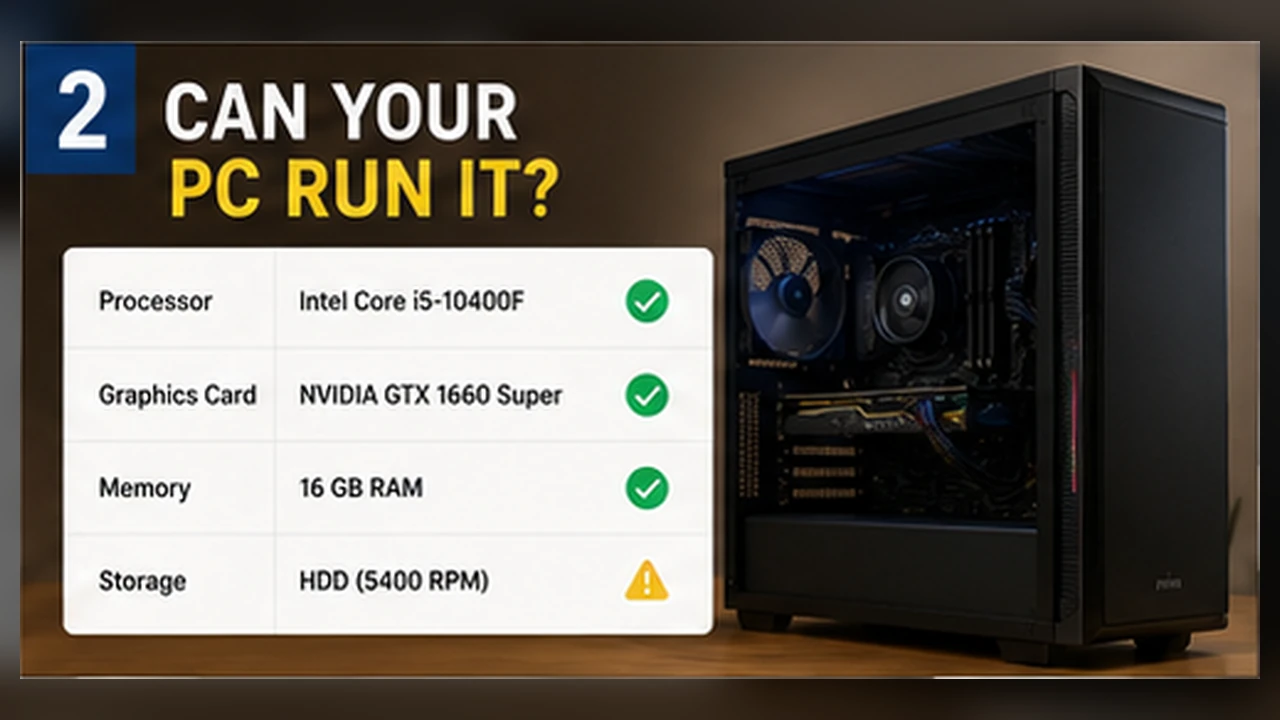
Notez le nom complet du processeur et de la carte graphique, la quantité de mémoire vive, le système d’exploitation et l’espace libre sur le disque d’installation. « Intel i7 » ou « carte NVIDIA » est trop vague pour une comparaison sérieuse.
Sous Windows, ouvrez le Gestionnaire des tâches puis l’onglet Performances pour voir le CPU, le GPU, la mémoire et les disques. Paramètres → Système → Informations affiche aussi le processeur, la RAM et l’édition de Windows. Sur un portable, gardez à l’esprit qu’un GPU mobile peut différer fortement de la version de bureau portant un nom proche.
- CPU : modèle complet, pas seulement la marque ou la gamme.
- GPU : version précise de bureau, mobile ou intégrée.
- RAM : capacité totale ; le double canal peut aussi avoir un impact.
- Stockage : espace disponible et type de disque, SSD ou disque dur.
- Système : version de Windows et architecture 64 bits.
Étape 2 : partez des configurations officielles
Privilégiez les informations du développeur, de l’éditeur ou de la page officielle du jeu. Les retours de joueurs peuvent ajouter du contexte, mais ils ne remplacent pas une source officielle lorsqu’elle existe.
La configuration minimale correspond généralement au matériel le plus faible encore pris en charge. Elle ne garantit ni des réglages élevés ni un nombre précis d’images par seconde. La configuration recommandée offre davantage de marge, mais ne précise pas toujours la résolution, le preset ou la cible de FPS. Lisez aussi les notes autour du tableau.
| Position de votre PC | Interprétation raisonnable |
|---|---|
| Sous le minimum | Le jeu peut refuser de démarrer, planter ou exiger de gros compromis. |
| Proche du minimum | Des réglages bas et des performances variables sont probables. |
| Entre minimum et recommandé | Souvent exploitable, selon la résolution et la cible de FPS. |
| Au niveau recommandé ou au-dessus | Bon point de départ, sans garantie d’Ultra ni de haute fréquence. |
Étape 3 : comparez les CPU et GPU avec méthode
Ne vous fiez pas uniquement au numéro du modèle. Une puce récente d’entrée de gamme peut se comporter différemment d’un ancien modèle haut de gamme, et les versions mobiles ont souvent des limites de puissance plus basses. La quantité de VRAM ne suffit pas non plus : deux cartes dotées de la même mémoire peuvent avoir des performances très éloignées.
Comparez la génération, l’architecture, les performances par cœur, la bande passante mémoire et des tests en jeu publiés par des sources sérieuses. Un score synthétique donne une indication, pas une réponse complète.
- Comparez si possible un composant de bureau à un autre composant de bureau.
- Vérifiez si le GPU est dédié ou intégré.
- Considérez les noms proches de générations différentes comme des produits distincts.
- Cherchez des mesures du même jeu, à la même résolution et avec un preset comparable.
Étape 4 : choisissez une résolution, un preset et une cible de FPS
Le contrôle devient réellement utile lorsqu’il correspond à votre façon de jouer. Commencez par la résolution de l’écran, puis choisissez un niveau de qualité et une fréquence d’images réalistes. « Recommandé » ne signifie pas automatiquement 4K, Ultra ou ray tracing.
Pour une machine limite, le 1080p en qualité moyenne constitue un bon premier essai. Les textures dépendent beaucoup de la mémoire vidéo, tandis que les ombres, reflets, effets volumétriques, densité de foule et ray tracing peuvent coûter très cher en performances.
Étape 5 : utilisez un calculateur de FPS comme estimation
Un calculateur peut combiner rapidement le CPU, le GPU, la RAM, le jeu, la résolution et le preset pour produire une attente utile. Il est surtout intéressant pour comparer plusieurs scénarios, comme 1080p contre 1440p ou Moyen contre Élevé.
Le résultat reste une estimation. Les mises à jour du jeu, les pilotes, les logiciels en arrière-plan, le refroidissement, le mode d’alimentation, la mémoire et la scène testée peuvent changer les performances réelles. Servez-vous-en pour réduire l’incertitude, puis vérifiez avec les exigences officielles et des benchmarks du jeu.
- Sélectionnez les composants exacts plutôt qu’un modèle simplement proche.
- Indiquez la résolution à laquelle vous jouerez réellement.
- Comparez plusieurs presets graphiques.
- Regardez la plage probable et le composant limitant, pas un chiffre de FPS isolé.
Étape 6 : tenez compte de l’état réel de la machine
Deux PC dotés des mêmes pièces peuvent se comporter différemment. Un portable poussiéreux en mode silencieux peut réduire ses fréquences sous l’effet de la chaleur, tandis qu’une tour bien ventilée maintient mieux son boost. L’enregistrement vidéo, les onglets du navigateur, l’antivirus et les lanceurs utilisent eux aussi le CPU et la RAM.
L’espace libre compte également. Un disque système presque plein complique les mises à jour et les caches de shaders, et certains jeux modernes chargent plus régulièrement leurs données depuis un SSD. Ces facteurs ne changent pas la configuration officielle, mais peuvent faire la différence sur un PC limite.
- Installez des pilotes graphiques récents depuis le fabricant.
- Sur portable, jouez branché avec le mode de performances adapté.
- Fermez les applications inutiles avant le test.
- Surveillez les températures du CPU et du GPU.
- Gardez assez d’espace pour les mises à jour et les fichiers temporaires.
Étape 7 : classez le résultat en trois zones pratiques
La régularité compte davantage qu’une moyenne élevée. Un jeu à 70 FPS avec de fortes chutes peut sembler moins fluide qu’un jeu limité à 60 FPS stables. Observez les pics de temps d’image, les saccades de chargement et les baisses dans les zones exigeantes.
| Résultat | Suite logique |
|---|---|
| Confortable | Commencez près du preset suggéré, puis augmentez un réglage à la fois. |
| Limite | Partez plus bas, plafonnez les FPS à une valeur stable et réduisez les effets les plus lourds. |
| Sous votre objectif | Baissez d’abord la résolution ou l’objectif. Une seule mise à niveau ne corrige pas tous les freins. |
Une bonne méthode pour le premier lancement
Une fois le jeu installé, testez-le de façon méthodique au lieu de modifier tous les réglages en même temps. Utilisez une zone reproductible, jouez quelques minutes, puis changez une seule option. Vous saurez ainsi ce qui a réellement aidé.
- Commencez avec le preset Moyen ou celui recommandé par le jeu.
- Vérifiez la résolution et la fréquence de l’écran.
- Désactivez le ray tracing optionnel pour le premier essai.
- Affichez les FPS et, si possible, un graphique de temps d’image.
- Réduisez d’abord les ombres, les effets volumétriques, les reflets et la densité de foule.
- Conservez les réglages les plus stables, pas simplement le meilleur pic.
Les erreurs qui faussent souvent le verdict
- Utiliser une liste non officielle alors qu’une source officielle existe.
- Comparer uniquement la VRAM ou la fréquence du processeur.
- Confondre les versions mobiles et de bureau.
- Supposer que la configuration recommandée équivaut au preset Ultra.
- Prendre une estimation de FPS pour une garantie.
- Regarder la moyenne sans tenir compte des saccades et du temps d’image.
- Modifier plusieurs réglages à la fois et perdre la cause de l’amélioration.
Liste de contrôle rapide
La réponse la plus utile n’est presque jamais un simple « oui » ou « non ». Un bon contrôle précise l’expérience probable, les réglages de départ et les zones d’incertitude. C’est bien plus utile qu’un numéro de modèle ou une seule valeur de FPS.
- Je connais les modèles exacts du CPU et du GPU, la RAM, le système et l’espace libre.
- J’ai trouvé les configurations minimale et recommandée officielles.
- J’ai choisi une résolution, un preset et une cible de FPS.
- Je sais si mes composants sont mobiles, de bureau, dédiés ou intégrés.
- J’utilise les estimations et benchmarks comme repères, pas comme promesses.
- Je prévois un test simple et j’évaluerai la stabilité autant que la moyenne de FPS.