
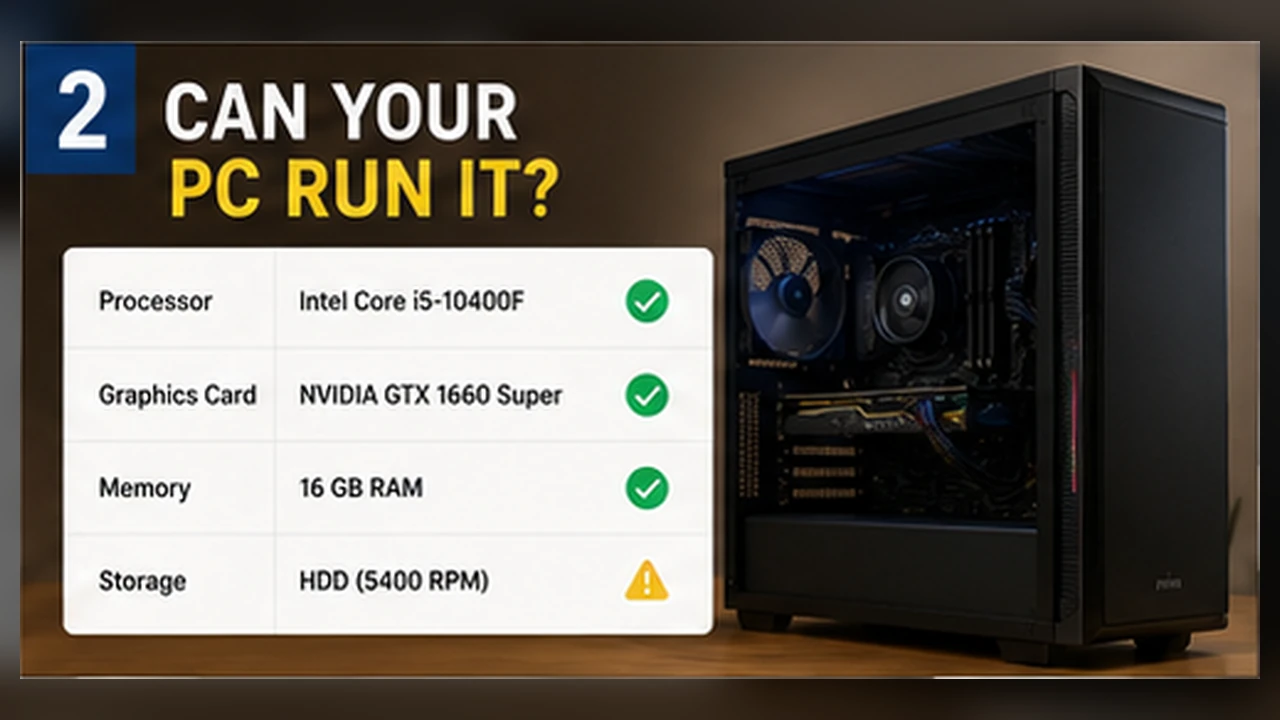
ゲームが自分のPCで動くか確認する方法
仕組みを理解し、自分のPCで確認し、ひとつの数値だけに頼らず判断するための実用的なガイドです。
まず何を測っているのか整理する
目的は魔法のような一つの数値を探すことではありません。どの条件が結果を変え、そのうち自分で管理できるものは何かを確認することが大切です。まず質問を具体的にし、実際のPCの情報を使います。
このテーマで中心になるのは、CPUとGPUの正確な型番、公式の動作環境、解像度と目標FPS、温度と電力制限です。単独で見るのではなく組み合わせて確認してください。場面やテスト条件が変わっただけなのに、特定の項目が大きく効いたように見えることがあります。
本当に必要な情報を記録する
ゲームを起動する前に条件を記録します。CPUやGPUは完全な型番を使い、実際のモニター解像度と同じ設定で比較します。似た名前でも性能が違う製品を混同しないためです。
- CPUとGPUの正確な型番
- 公式の動作環境
- 解像度と目標FPS
- 温度と電力制限
条件をそろえてテストする
一度に変えるのは一項目だけにします。同じルートや場面を使い、シェーダーのコンパイルが終わるまで待ち、複数回測定します。条件が曖昧な長時間プレイより、短くても再現できるテストの方が役立ちます。
このテーマで中心になるのは、CPUとGPUの正確な型番、公式の動作環境、解像度と目標FPS、温度と電力制限です。単独で見るのではなく組み合わせて確認してください。場面やテスト条件が変わっただけなのに、特定の項目が大きく効いたように見えることがあります。
結果を状況と合わせて読む
平均FPSだけでなく、1% Lowとフレームタイムの安定性も確認します。高いピークが出ても、短い落ち込みが頻繁なら快適とは限りません。最良値ではなく傾向と安定性を比較します。
温度、電力制限、ゲーム更新、ドライバー、バックグラウンド処理で結果は変わります。差が出たときは、計算やハードウェアが間違っていると決める前に原因を切り分けます。
判断を誤りやすいポイント
- 違う場面を同じテストとして比較する。
- 複数の設定を同時に変更する。
- 一回の測定や最高FPSだけを見る。
- 温度、電源モード、バックグラウンド処理を無視する。
- 本当の制限を確認せずに部品を購入する。
実用的な確認手順
目的は魔法のような一つの数値を探すことではありません。どの条件が結果を変え、そのうち自分で管理できるものは何かを確認することが大切です。まず質問を具体的にし、実際のPCの情報を使います。
- PC情報とゲームの版を確認する。
- 繰り返せる短い場面を選ぶ。
- 平均FPS、1% Low、フレームタイムを記録する。
- 一項目だけ変更して再測定する。
- 最高値ではなく、最も安定する設定を残す。
部品を交換する前に
アップグレードの前に、軽いプリセット、負荷の高い設定を一段下げる方法、温度の確認を試します。結果がほとんど変わらないなら、別の部品やゲームエンジン側が制限になっている可能性があります。
日常で使える結論
この手順は不確実さを減らすためのものです。条件を記録し、きれいに比較し、実機で再現できる結果を使えば、無駄な変更を避けやすくなります。