
Wie Auflösung FPS, Bildqualität und GPU-Last beeinflusst
Erfahre, warum mehr Pixel die Grafikkarte stärker belasten, wann niedrigere Auflösung hilft und wie Skalierung sinnvoll eingesetzt wird.
- Auflösung verändert die Arbeitsmenge
- Warum der FPS-Verlust unterschiedlich ausfällt
- Bildqualität besteht aus mehr als Pixeln
- Native Auflösung, Skalierung und Upscaling
- Wann eine niedrigere Auflösung besonders hilft
- Eine saubere Testreihenfolge
- So findest du eine passende Auflösung
- So deutest du das Ergebnis
Auflösung verändert die Arbeitsmenge
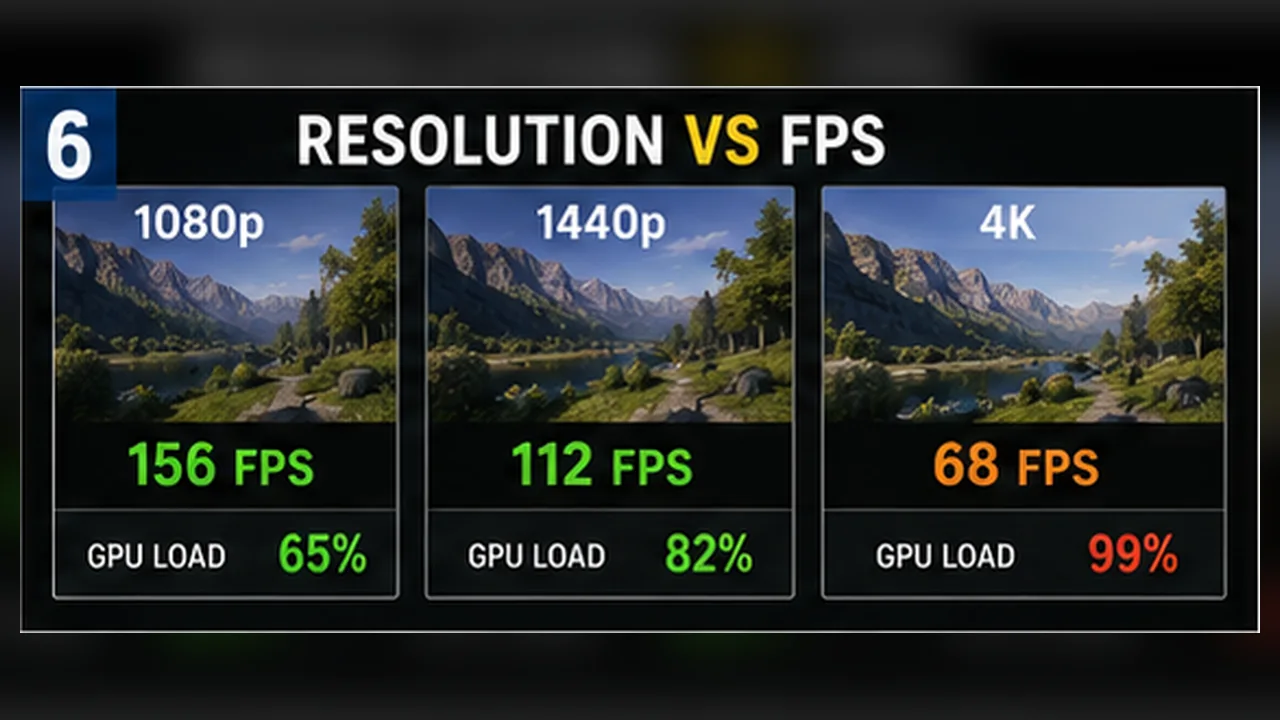
Bei 2560 × 1440 muss die Grafikkarte deutlich mehr Pixel berechnen als bei 1920 × 1080. 3840 × 2160 erhöht die Pixelzahl nochmals stark. Das wirkt sich vor allem auf GPU-lastige Spiele aus.
Die Belastung wächst jedoch nicht immer exakt im Verhältnis zur Pixelzahl, weil CPU, Engine und einzelne Effekte ebenfalls Grenzen setzen.
Warum der FPS-Verlust unterschiedlich ausfällt
Ist die GPU bereits voll ausgelastet, führt eine höhere Auflösung meist zu einem klaren FPS-Rückgang. Ist dagegen die CPU das Limit, kann die Bildrate trotz höherer Auflösung ähnlich bleiben.
Darum sollte man Auflösung und Auslastung gemeinsam betrachten, nicht nur die nominelle Pixelzahl.
Bildqualität besteht aus mehr als Pixeln
Eine höhere Auflösung macht Kanten und feine Details klarer. Texturqualität, anisotrope Filterung, temporale Kantenglättung und Bewegungsunschärfe beeinflussen den Eindruck ebenfalls.
Ein sauberes 1440p-Bild auf Hoch kann besser aussehen als 4K auf einem unpassenden Skalierungsmodus.
Native Auflösung, Skalierung und Upscaling
Native Auflösung rendert jedes Pixel direkt für das Display. Render-Skalierung und Upscaling berechnen intern weniger Pixel und bauen das Bild anschließend auf. Das kann Leistung sparen, kostet aber je nach Modus feine Details.
Nutze Qualitätsmodi zuerst und beurteile dünne Linien, Schrift, Vegetation und Bewegungen im echten Spiel.
Wann eine niedrigere Auflösung besonders hilft
Eine Reduktion hilft am stärksten, wenn die GPU dauerhaft nahe 100 Prozent arbeitet und der Grafikspeicher nicht überläuft. Bei einem deutlichen CPU-Limit ändert sie dagegen oft wenig.
Bevor du die gesamte Displayauflösung senkst, teste Render-Skalierung oder ein offiziell unterstütztes Upscaling.
Eine saubere Testreihenfolge
Teste dieselbe Szene zunächst in nativer Auflösung. Senke danach nur die Render-Auflösung oder wechsle einen Upscaling-Modus. Lass alle anderen Einstellungen unverändert.
Vergleiche nicht nur den Durchschnitt, sondern auch Bildstabilität, 1%-Lows und die Lesbarkeit feiner Details.
So findest du eine passende Auflösung
Beginne mit der nativen Auflösung deines Monitors und einem vernünftigen Preset. Spiele einige Minuten in einem anspruchsvollen, wiederholbaren Abschnitt. Wenn die GPU fast vollständig ausgelastet ist und dein FPS-Ziel verfehlt wird, teste einen hochwertigen Upscaling-Modus oder die nächstniedrigere Auflösung. Behalte die Variante, die die schwächsten Momente verbessert, ohne Schrift, Vegetation oder Bewegungen störend unscharf wirken zu lassen.
Beurteile die Bildqualität nicht nur anhand eines Standbilds. Manche Skalierungsverfahren sehen im Stillstand gut aus, verlieren aber bei Kameraschwenks feine Details. Laufe deshalb dieselbe Strecke ab, drehe die Kamera und achte auf Kanten, Flimmern und kleine Objekte.
Prüfe außerdem, ob das Spiel wirklich in der gewählten Ausgabeauflösung läuft. Randloser Fenstermodus, dynamische Auflösung oder ein interner Skalierungsregler können das Bild verändern, obwohl im Menü weiterhin die native Monitorauflösung steht. Notiere deshalb auch Skalierungsfaktor und Upscaling-Modus.
So deutest du das Ergebnis
- Ein deutlicher FPS-Gewinn bei geringerer Auflösung spricht meist für ein GPU-Limit.
- Fast gleiche FPS bei mehreren Auflösungen deuten eher auf CPU, Engine oder FPS-Begrenzung hin.
- Neue Ruckler bei höherer Auflösung können durch knappen Grafikspeicher entstehen.
- Die beste Einstellung erfüllt dein Ziel auf deinem Bildschirm, nicht nur die höchste Bezeichnung im Menü.