
Cómo afecta la resolución a los FPS, la calidad de imagen y la carga de la GPU
Aprende por qué más píxeles exigen más a la gráfica, cuándo ayuda bajar la resolución y cómo usar el escalado sin perder detalle innecesariamente.
La resolución cambia la cantidad de trabajo
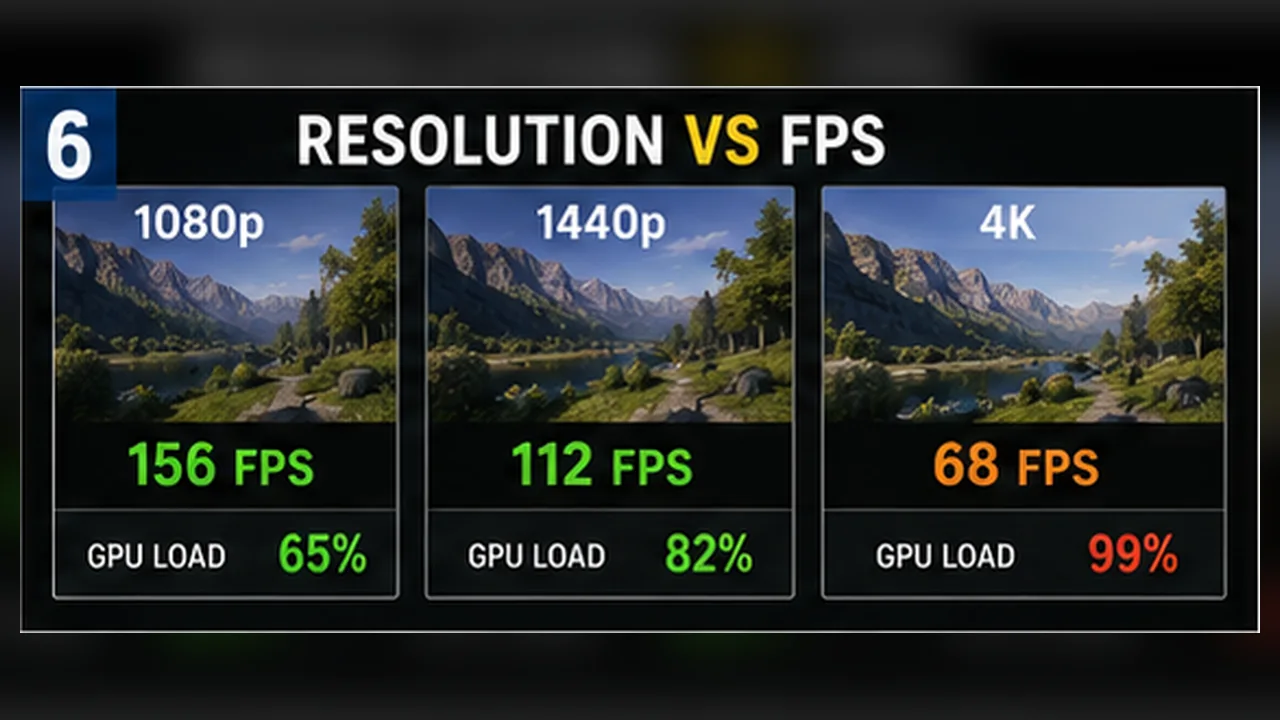
A 2560 × 1440 la GPU calcula muchos más píxeles que a 1920 × 1080. A 3840 × 2160 la carga aumenta de nuevo de forma considerable.
El rendimiento no siempre cae en la misma proporción porque la CPU, el motor y algunos efectos también pueden limitar.
Por qué la pérdida de FPS varía
Si la GPU ya está cerca de su carga máxima, subir la resolución suele reducir claramente los FPS. Si el límite está en la CPU, el cambio puede ser pequeño.
Por eso hay que mirar juntos la resolución, el uso de la GPU y los tiempos de fotograma.
La calidad de imagen es más que el número de píxeles
Una resolución mayor mejora bordes y detalles finos, pero las texturas, el filtrado, el antialiasing temporal y el desenfoque también cambian el aspecto.
Una imagen a 1440p bien ajustada puede verse mejor que 4K con un modo de escalado inadecuado.
Resolución nativa, escala y reescalado
La resolución nativa genera cada píxel para la pantalla. La escala de renderizado y el reescalado producen una imagen interna menor y la reconstruyen después.
Empieza por los modos de calidad y revisa texto, vegetación, líneas finas y objetos en movimiento dentro del juego.
Cuándo ayuda más bajar la resolución
La reducción suele funcionar mejor cuando la GPU permanece cerca del 100 % y no falta memoria gráfica. Con un límite fuerte de CPU, puede aportar muy poco.
Antes de cambiar toda la resolución de pantalla, prueba la escala de renderizado o un reescalado compatible oficialmente.
Una secuencia de prueba limpia
Prueba la misma escena en resolución nativa. Después cambia solo la resolución interna o un modo de reescalado y deja el resto igual.
Compara la media, los mínimos del 1 %, la estabilidad y la nitidez de los detalles finos.
Una forma práctica de elegir resolución
Empieza con la resolución nativa del monitor y un preset razonable. Juega varios minutos en una zona exigente que puedas repetir. Si la GPU está casi al máximo y no alcanzas tu objetivo, prueba un modo de reescalado de calidad o el siguiente nivel de resolución inferior. Conserva la opción que mejore los momentos más lentos sin volver molestos los textos, la vegetación o el movimiento.
No juzgues solo con una captura quieta. Algunos métodos de escalado se ven bien al detenerte, pero pierden detalle al girar la cámara. Recorre la misma zona, mueve la vista y fíjate en bordes, parpadeos y objetos pequeños.
Cómo leer el resultado
- Una gran mejora al bajar resolución suele indicar un límite de GPU.
- Pocos cambios entre resoluciones apuntan más a CPU, motor o límite de FPS.
- Nuevos tirones al subir resolución pueden señalar falta de VRAM.
- La mejor opción es la que cumple tu objetivo en tu pantalla, no la etiqueta más alta del menú.