
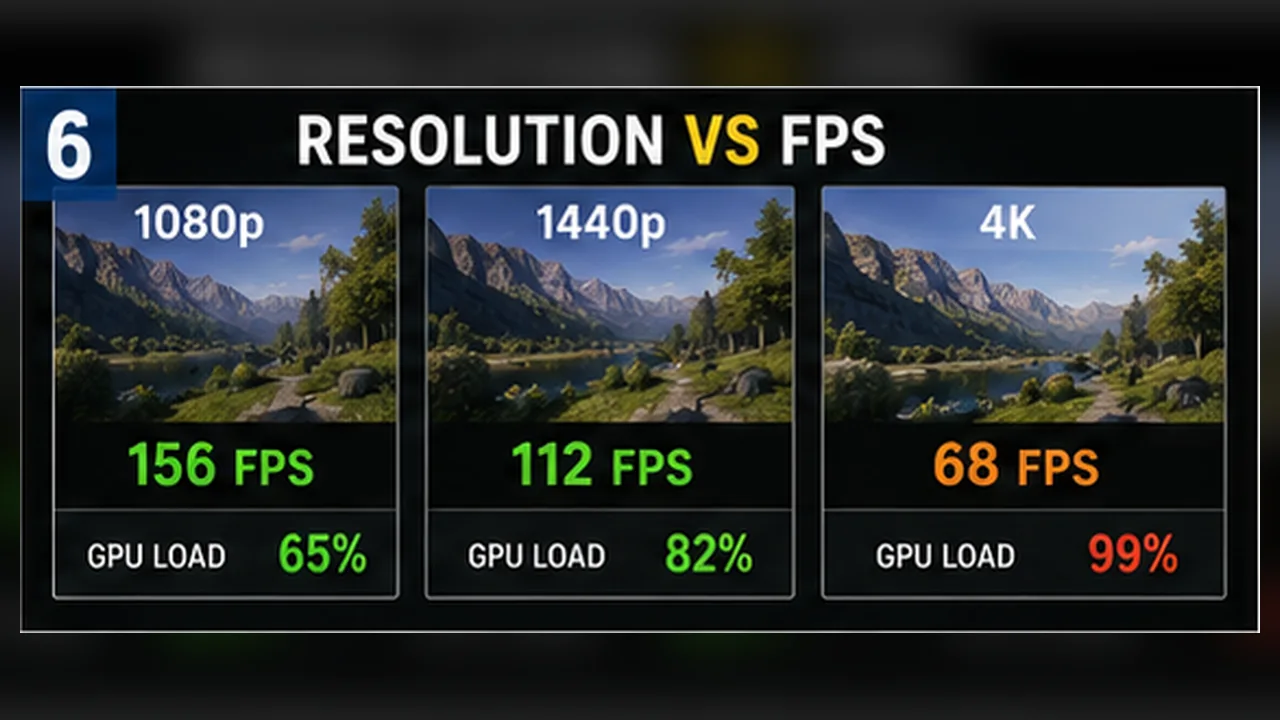
Comment la résolution influence les FPS, la qualité d’image et la charge GPU
Découvrez pourquoi davantage de pixels sollicitent le GPU, quand une résolution plus basse aide et comment utiliser la mise à l’échelle avec discernement.
- La résolution change la quantité de travail
- Pourquoi la baisse de FPS varie
- La qualité d’image ne se résume pas aux pixels
- Résolution native, échelle de rendu et upscaling
- Quand baisser la résolution aide le plus
- Une séquence de test propre
- Une méthode simple pour choisir la résolution
- Comment interpréter le résultat
La résolution change la quantité de travail
En 2560 × 1440, le GPU calcule bien plus de pixels qu’en 1920 × 1080. En 3840 × 2160, la charge augmente encore fortement.
La baisse de FPS n’est pas toujours proportionnelle, car le processeur, le moteur et certains effets peuvent aussi limiter.
Pourquoi la baisse de FPS varie
Si le GPU est déjà proche de sa charge maximale, augmenter la résolution fait généralement baisser nettement les FPS. En cas de limite CPU, l’écart peut rester faible.
Il faut donc observer ensemble résolution, utilisation du GPU et temps d’image.
La qualité d’image ne se résume pas aux pixels
Une résolution supérieure affine les contours et les détails. Les textures, le filtrage, l’anticrénelage temporel et le flou de mouvement influencent aussi le rendu.
Un 1440p bien réglé peut paraître plus propre qu’un 4K associé à une mauvaise mise à l’échelle.
Résolution native, échelle de rendu et upscaling
La résolution native calcule chaque pixel pour l’écran. L’échelle de rendu et l’upscaling produisent une image interne plus petite puis la reconstruisent.
Commencez par les modes Qualité et inspectez les textes, les lignes fines, la végétation et les objets en mouvement.
Quand baisser la résolution aide le plus
Le gain est généralement fort lorsque le GPU reste près de 100 % et que la VRAM ne déborde pas. Avec une limite CPU marquée, le changement peut être minime.
Avant de modifier toute la résolution d’affichage, essayez l’échelle de rendu ou une technologie officiellement prise en charge.
Une séquence de test propre
Testez la même scène en résolution native, puis changez uniquement la résolution interne ou le mode d’upscaling. Laissez le reste identique.
Comparez la moyenne, les 1 % low, la stabilité et la netteté des petits détails.
Une méthode simple pour choisir la résolution
Commencez par la résolution native de l’écran avec un préréglage raisonnable. Jouez quelques minutes dans une zone exigeante et facile à reproduire. Si le GPU est presque saturé et que l’objectif n’est pas atteint, essayez un mode de mise à l’échelle de qualité ou la résolution immédiatement inférieure. Gardez l’option qui améliore les passages lents sans rendre les textes, la végétation ou les mouvements gênants.
Ne jugez pas uniquement sur une capture fixe. Certaines méthodes de mise à l’échelle sont propres à l’arrêt, mais perdent des détails lors des mouvements de caméra. Reprenez le même trajet et observez les contours, le scintillement et les petits objets.
Comment interpréter le résultat
- Un gros gain après une baisse de résolution indique souvent une limite du GPU.
- Peu de variation entre plusieurs résolutions suggère plutôt le CPU, le moteur ou un plafond de FPS.
- De nouvelles saccades en montant la résolution peuvent révéler un manque de VRAM.
- Le bon réglage est celui qui atteint votre objectif sur votre écran, pas le nom le plus élevé du menu.