
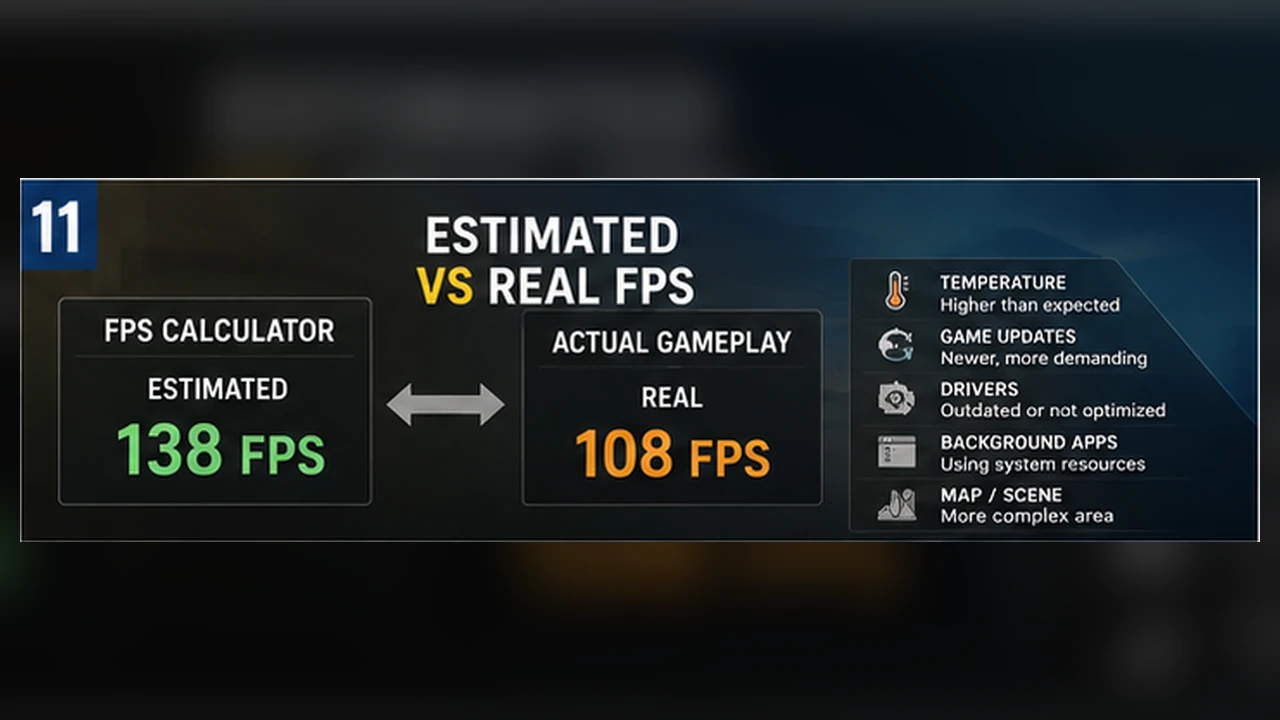
Warum geschätzte FPS von der echten Spielleistung abweichen können
Eine praktische Erklärung für Abweichungen durch Spielszenen, Updates, Kühlung, Energieprofile, Arbeitsspeicher und Hintergrundprogramme.
- Eine Schätzung beschreibt Bedingungen, keine Garantie
- Die Szene kann alles verändern
- Patches und Treiber verschieben die Ausgangslage
- Kühlung und Leistungsgrenzen zählen
- Speicher und Hintergrundprogramme schaffen versteckte Grenzen
- So untersuchst du eine Abweichung
- So grenzt du die Abweichung ein
- Was du bei einem Vergleich notieren solltest
Eine Schätzung beschreibt Bedingungen, keine Garantie
Jede FPS-Schätzung gilt für angenommene Bedingungen: eine bestimmte Auflösung, ein Preset, typische Szenen und einen normal arbeitenden PC. Dein System kann davon abweichen, obwohl CPU und GPU korrekt ausgewählt wurden.
Kleine Unterschiede sind normal. Große Abweichungen sind ein Hinweis darauf, die Testbedingungen systematisch zu prüfen.
Die Szene kann alles verändern
Ein Menü, ein leerer Korridor und eine belebte Stadt erzeugen völlig unterschiedliche Lasten. Durchschnittswerte aus kurzen Tests sagen deshalb wenig über die schwierigsten Momente aus.
Vergleiche nach Möglichkeit dieselbe Route, denselben Spielstand oder den integrierten Benchmark. Sonst misst du eher die Szene als die Hardware.
Patches und Treiber verschieben die Ausgangslage
Spielupdates können Shader, Sichtweite, Effekte oder CPU-Auslastung verändern. Auch ein Treiber kann Fehler beheben oder neue Probleme verursachen.
Prüfe bei auffälligen Abweichungen zuerst das Versionsdatum des Spiels und des Grafiktreibers. Ein älterer Vergleich muss nicht mehr zur aktuellen Fassung passen.
Kühlung und Leistungsgrenzen zählen
Ein Desktop mit guter Kühlung hält seine Taktraten meist länger. Ein dünnes Notebook kann nach einigen Minuten langsamer werden, wenn Temperatur oder Leistungsbudget erreicht sind.
Teste nicht nur die ersten 30 Sekunden. Beobachte FPS, Temperatur und Takt über mehrere Minuten.
Speicher und Hintergrundprogramme schaffen versteckte Grenzen
Zu wenig RAM, ein fast voller Datenträger, Shader-Kompilierung oder Programme wie Browser, Aufnahme-Software und Virenscanner können kurze Aussetzer verursachen. Der Durchschnitt bleibt dabei manchmal ordentlich, während die 1%-Lows deutlich fallen.
- Schließe unnötige Programme.
- Prüfe freien Speicherplatz und RAM-Auslastung.
- Lass Shader nach einem Update einmal vollständig aufbauen.
- Vergleiche Durchschnitt und Frametimes.
So untersuchst du eine Abweichung
Stelle exakt dieselbe Auflösung und dasselbe Preset ein. Nutze eine wiederholbare Szene und protokolliere Durchschnitt, 1%-Lows, Temperaturen sowie CPU- und GPU-Auslastung.
Ändere danach nur einen Faktor. So findest du heraus, ob die Ursache bei Einstellungen, Kühlung, Software oder einer Grenze des Spiels liegt.
So grenzt du die Abweichung ein
Nehmen wir an, die Schätzung liegt bei 70 bis 90 FPS, im belebten Stadtzentrum siehst du aber nur etwa 60. Wiederhole zuerst dieselbe Szene, nachdem Shader und Zwischenspeicher aufgebaut sind. Prüfe anschließend Auflösung, Preset, Upscaling-Modus, FPS-Begrenzung und Spielversion. Tritt die Abweichung nur in diesem Bereich auf, ist wahrscheinlich die Szene selbst besonders anspruchsvoll.
Ist das gesamte Spiel langsamer, suche nach einer gleichbleibenden Ursache. Bei einem Notebook kann ein leises Energieprofil aktiv sein, CPU oder GPU können ein Temperatur- oder Leistungsgrenze erreichen, und Hintergrundprogramme können Arbeitsspeicher belegen. Ändere jeweils nur einen Punkt und fahre dieselbe Route erneut ab.
Was du bei einem Vergleich notieren solltest
Mit diesen Angaben wird aus „fühlt sich langsamer an“ ein nachvollziehbarer Test. Außerdem vermeidest du Vergleiche zwischen Messungen, die unter völlig unterschiedlichen Bedingungen entstanden sind.
- Die genaue Testszene oder den verwendeten integrierten Benchmark.
- Durchschnitts-FPS, 1%-Lows und auffällige Spitzen bei der Frame-Zeit.
- GPU- und CPU-Auslastung, Temperaturen und möglichst auch die Taktraten.
- Spiel- und Treiberversion, Energiemodus sowie aktive Overlays.