
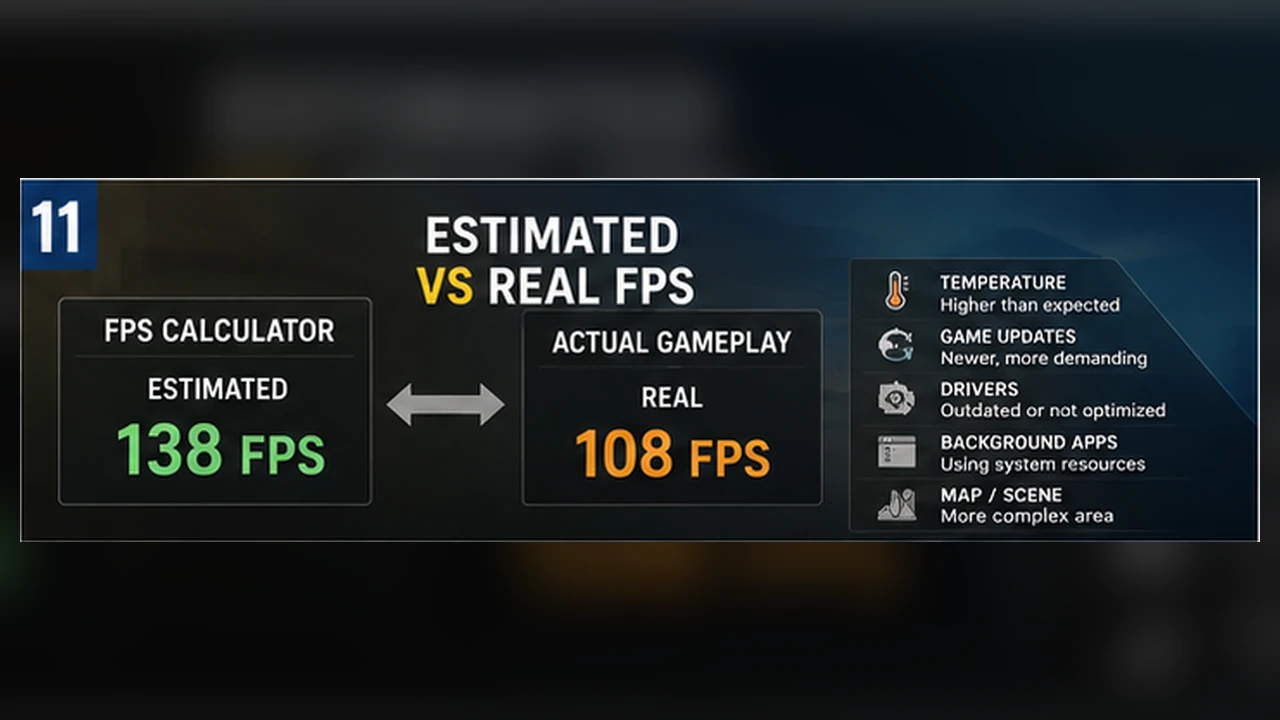
Perché gli FPS stimati possono differire dalle prestazioni reali
Una guida pratica alle differenze causate da scene, patch, driver, temperature, memoria e programmi in background.
- Una stima descrive condizioni, non una promessa
- La scena può cambiare tutto
- Patch e driver spostano il punto di riferimento
- Raffreddamento e limiti energetici contano
- Memoria e software in background creano limiti nascosti
- Come indagare una differenza
- Come risalire alla causa dello scarto
- Cosa annotare durante il confronto
Una stima descrive condizioni, non una promessa
Ogni stima presume una risoluzione, un preset, scene tipiche e un sistema in condizioni normali. Il tuo PC può comportarsi diversamente anche se CPU e GPU sono state scelte correttamente.
Una piccola differenza è normale. Un divario ampio va controllato con metodo.
La scena può cambiare tutto
Un menu, un corridoio vuoto e una città piena producono carichi molto diversi. Un test breve può non mostrare i momenti più pesanti.
Confronta la stessa rotta, lo stesso salvataggio o il benchmark integrato, altrimenti misurerai più la scena che l’hardware.
Patch e driver spostano il punto di riferimento
Un aggiornamento può modificare shader, distanza visiva, effetti o carico della CPU. Un driver può risolvere problemi o introdurne di nuovi.
Controlla versione del gioco e data del driver prima di confrontare risultati vecchi.
Raffreddamento e limiti energetici contano
Un desktop ben ventilato mantiene più a lungo le frequenze. Un portatile sottile può rallentare dopo alcuni minuti quando raggiunge il limite termico o di potenza.
Osserva FPS, temperature e frequenze per un periodo sufficiente.
Memoria e software in background creano limiti nascosti
RAM insufficiente, un’unità quasi piena, compilazione degli shader, browser e registrazione possono provocare brevi scatti. La media può restare buona mentre gli 1% low peggiorano.
- Chiudi i programmi non necessari.
- Controlla RAM e spazio libero.
- Lascia terminare la compilazione degli shader.
- Confronta media e frame time.
Come indagare una differenza
Imposta la stessa risoluzione e lo stesso preset. Ripeti una scena e registra media, 1% low, temperature e utilizzo di CPU e GPU.
Modifica poi un solo elemento per isolare impostazioni, calore, software o un limite del gioco.
Come risalire alla causa dello scarto
Supponiamo che la stima dica 70-90 FPS, ma in una zona cittadina il gioco resti intorno a 60. Ripeti la scena dopo la compilazione degli shader e controlla che risoluzione, preset, upscaling, limite FPS e versione del gioco coincidano. Se lo scarto compare solo lì, quella zona può essere semplicemente più pesante.
Se tutto il gioco è più lento, cerca una causa costante. Un notebook può usare un profilo silenzioso, CPU o GPU possono raggiungere un limite termico o di potenza, e un programma in background può occupare memoria. Cambia una condizione, ripeti il percorso e guarda se il frame time diventa più regolare.
Cosa annotare durante il confronto
Queste note trasformano un generico “sembra più lento” in un problema verificabile e impediscono di confrontare test svolti in condizioni diverse.
- La scena esatta o il benchmark integrato utilizzato.
- FPS medi, 1% low e picchi visibili nel frame time.
- Utilizzo di CPU e GPU, temperature e stabilità delle frequenze.
- Versione di gioco e driver, modalità energetica e overlay attivi.