
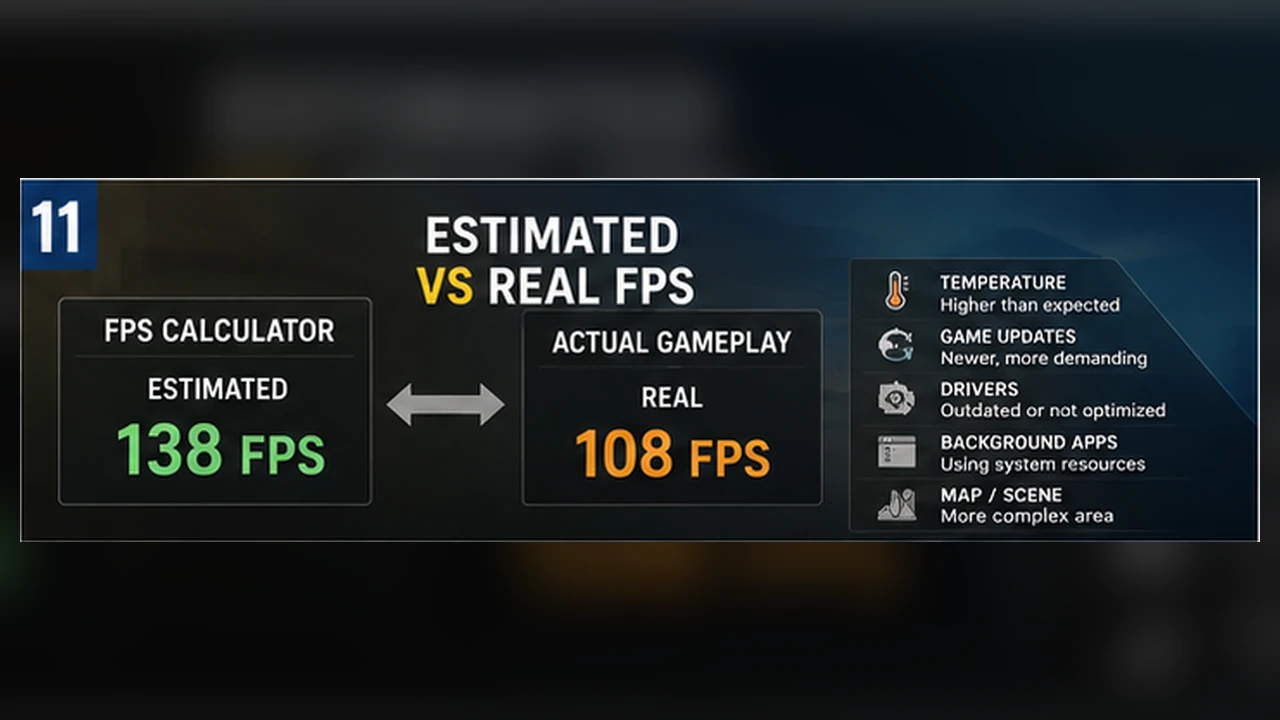
Pourquoi les FPS estimés peuvent différer des performances en jeu
Un guide pratique sur les écarts liés aux scènes, aux mises à jour, aux pilotes, au refroidissement, à la mémoire et aux logiciels actifs.
- Une estimation décrit des conditions, pas une promesse
- La scène peut tout changer
- Les correctifs et pilotes déplacent la référence
- Le refroidissement et les limites de puissance comptent
- La mémoire et les logiciels créent des limites cachées
- Comment enquêter sur un écart
- Comment retrouver l’origine de l’écart
- Ce qu’il faut noter pendant la comparaison
Une estimation décrit des conditions, pas une promesse
Toute estimation suppose une résolution, un préréglage, des scènes typiques et un PC fonctionnant normalement. Votre machine peut s’en écarter même si le CPU et le GPU sont bien renseignés.
Un petit écart est normal. Une différence importante mérite une vérification méthodique.
La scène peut tout changer
Un menu, un couloir vide et une ville peuplée produisent des charges très différentes. Un test court peut masquer les passages les plus exigeants.
Comparez la même route, la même sauvegarde ou le benchmark intégré afin de mesurer le matériel plutôt que la scène.
Les correctifs et pilotes déplacent la référence
Une mise à jour peut modifier les shaders, la distance d’affichage, les effets ou la charge CPU. Un pilote peut corriger un problème ou en créer un autre.
Vérifiez la version du jeu et la date du pilote avant d’utiliser un ancien résultat comme référence.
Le refroidissement et les limites de puissance comptent
Un PC de bureau bien refroidi maintient généralement ses fréquences plus longtemps. Un portable fin peut ralentir après quelques minutes quand sa limite thermique ou électrique est atteinte.
Observez les FPS, les températures et les fréquences sur une durée suffisante.
La mémoire et les logiciels créent des limites cachées
Un manque de RAM, un disque presque plein, la compilation de shaders, le navigateur ou un outil d’enregistrement peuvent provoquer de brèves saccades. La moyenne reste parfois correcte alors que les 1 % low chutent.
- Fermez les applications inutiles.
- Contrôlez la RAM et l’espace libre.
- Laissez les shaders finir leur compilation.
- Comparez la moyenne aux temps d’image.
Comment enquêter sur un écart
Réglez exactement la même résolution et le même préréglage. Répétez une scène et notez la moyenne, les 1 % low, les températures ainsi que l’utilisation CPU et GPU.
Ne changez ensuite qu’un seul élément pour isoler réglages, chauffe, logiciel ou limite du jeu.
Comment retrouver l’origine de l’écart
Supposons que l’estimation indique 70 à 90 FPS, mais qu’une zone urbaine tourne autour de 60. Rejouez d’abord la même scène après la compilation des shaders. Vérifiez ensuite la résolution, le préréglage, le mode de mise à l’échelle, la limite de FPS et la version du jeu. Si l’écart n’apparaît que dans cet endroit, la scène est peut-être simplement plus lourde.
Si tout le jeu est plus lent, cherchez une cause constante. Un portable peut utiliser un profil silencieux, le CPU ou le GPU peut atteindre une limite thermique ou électrique, et un logiciel en arrière-plan peut occuper la mémoire. Modifiez un seul élément, recommencez le parcours et observez la régularité du temps d’image.
Ce qu’il faut noter pendant la comparaison
Ces quelques notes transforment un simple « le jeu semble plus lent » en problème mesurable. Elles évitent aussi de comparer deux tests réalisés dans des conditions différentes.
- La scène exacte ou le benchmark intégré utilisé.
- La moyenne, les 1 % les plus bas et les pics visibles de temps d’image.
- L’utilisation CPU et GPU, les températures et la stabilité des fréquences.
- La version du jeu et du pilote, le mode d’alimentation et les overlays actifs.