
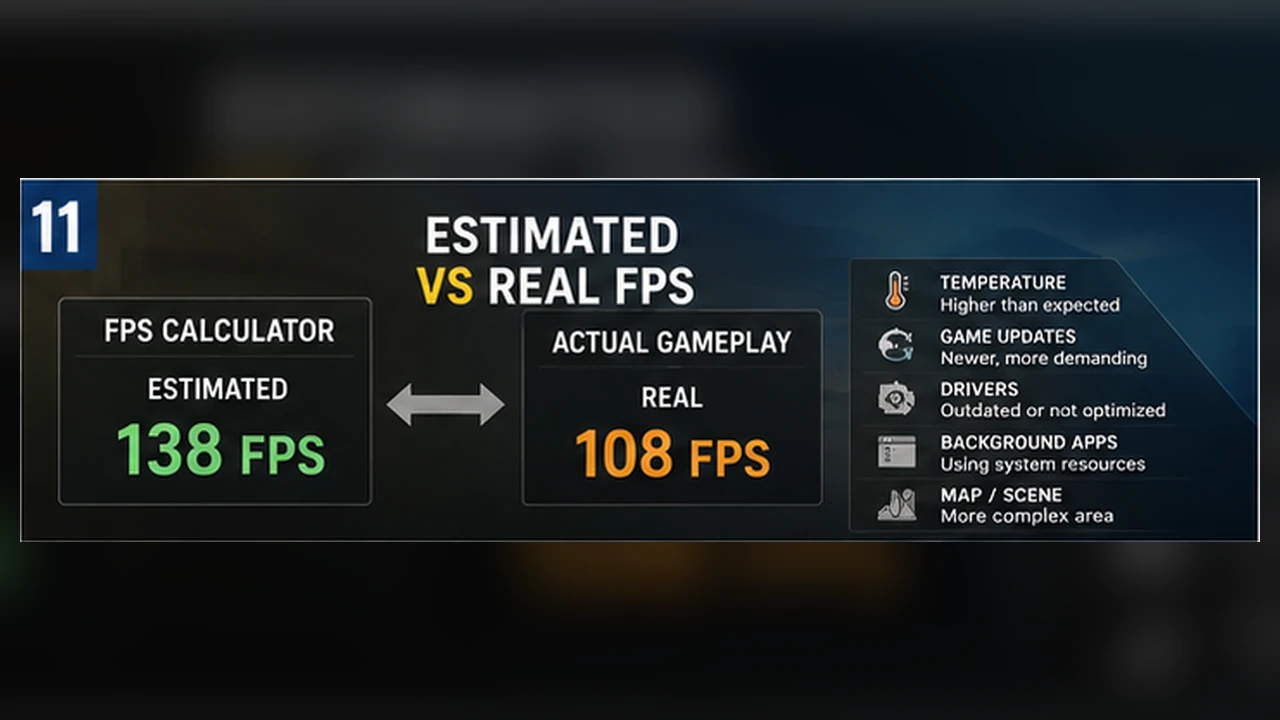
Por qué los FPS estimados pueden diferir del rendimiento real
Una guía práctica sobre las diferencias causadas por las escenas, los parches, los controladores, la refrigeración, la memoria y los programas en segundo plano.
- Una estimación describe unas condiciones, no una promesa
- La escena puede cambiarlo todo
- Los parches y los controladores mueven el punto de partida
- La refrigeración y los límites de potencia importan
- La memoria y el software de fondo crean límites ocultos
- Cómo investigar una diferencia
- Cómo localizar el origen de la diferencia
- Qué conviene anotar al comparar
Una estimación describe unas condiciones, no una promesa
Toda estimación parte de unas condiciones supuestas: resolución, preajuste, escenas habituales y un equipo que funciona con normalidad. Tu sistema puede apartarse de ellas aunque hayas elegido bien la CPU y la GPU.
Una diferencia pequeña es normal. Si la distancia es grande, conviene revisar las condiciones de forma ordenada.
La escena puede cambiarlo todo
Un menú, un pasillo vacío y una ciudad llena producen cargas muy diferentes. Una prueba corta puede ocultar los momentos más exigentes.
Para comparar, usa la misma ruta, el mismo punto de guardado o el benchmark integrado. De lo contrario medirás más la escena que el hardware.
Los parches y los controladores mueven el punto de partida
Una actualización puede cambiar shaders, distancia de dibujado, efectos o carga de CPU. Un controlador también puede corregir errores o introducir otros nuevos.
Comprueba la versión del juego y la fecha del controlador antes de comparar con resultados antiguos.
La refrigeración y los límites de potencia importan
Un sobremesa bien ventilado suele mantener las frecuencias durante más tiempo. Un portátil fino puede bajar el rendimiento cuando alcanza su límite térmico o eléctrico.
No midas solo los primeros segundos. Observa FPS, temperaturas y frecuencias durante varios minutos.
La memoria y el software de fondo crean límites ocultos
La falta de RAM, una unidad casi llena, la compilación de shaders o programas como el navegador, la grabación y el antivirus pueden causar pausas breves. La media puede seguir siendo buena mientras los mínimos del 1 % empeoran.
- Cierra los programas que no necesites.
- Revisa el uso de RAM y el espacio libre.
- Deja que los shaders terminen de compilar tras una actualización.
- Compara la media con los tiempos de fotograma.
Cómo investigar una diferencia
Configura exactamente la misma resolución y el mismo preajuste. Repite una escena y registra media, mínimos del 1 %, temperaturas y uso de CPU y GPU.
Cambia después un solo factor. Así podrás separar un problema de ajustes, temperatura, software o del propio juego.
Cómo localizar el origen de la diferencia
Supón que la estimación indica entre 70 y 90 FPS, pero en una zona urbana ves unos 60. Repite la misma escena cuando la compilación de shaders haya terminado y comprueba que resolución, preset, reescalado, límite de FPS y versión del juego coinciden. Si la caída aparece solo en ese lugar, puede tratarse simplemente de una escena más pesada.
Si todo el juego rinde menos, busca una causa constante. Un portátil puede estar en modo silencioso, la CPU o la GPU pueden alcanzar límites de temperatura o potencia, y una aplicación en segundo plano puede ocupar memoria. Cambia una condición, repite el recorrido y observa si mejora la regularidad del tiempo de fotograma.
Qué conviene anotar al comparar
Con estos datos, “va más lento” se convierte en un problema que puedes investigar. También evitas comparar pruebas hechas en condiciones distintas.
- La escena exacta o el benchmark integrado utilizado.
- FPS medios, 1% lows y picos visibles en el tiempo de fotograma.
- Uso de CPU y GPU, temperaturas y estabilidad de las frecuencias.
- Versión del juego y del driver, modo de energía y overlays activos.