
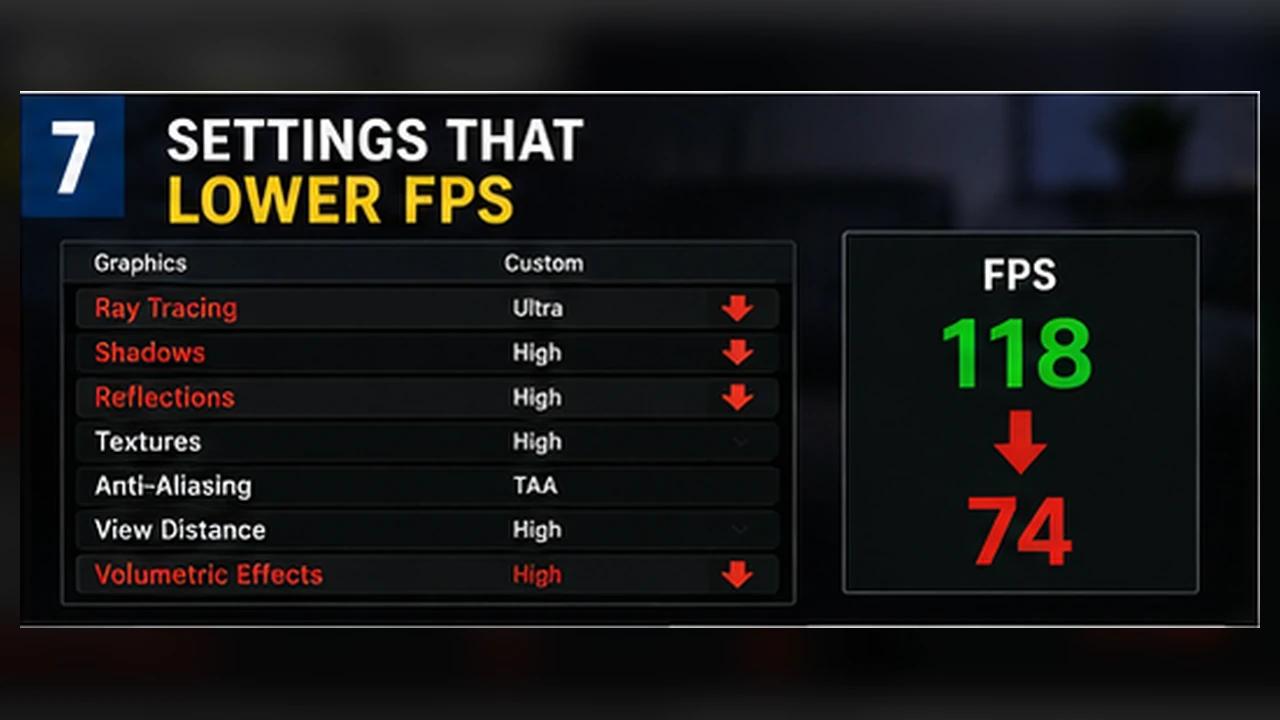
Welche Grafikeinstellungen beeinflussen die FPS am stärksten?
Eine klare Reihenfolge zum Abstimmen von Schatten, Beleuchtung, Reflexionen, Sichtweite, Texturen und Effekten, ohne unnötig Bildqualität zu verlieren.
Nicht jede Einstellung kostet gleich viel
Ein Wechsel von Ultra auf Hoch kann bei manchen Optionen kaum sichtbar sein, aber viele FPS sparen. Andere Regler verändern das Bild stark und bringen nur wenig Leistung.
Der richtige Ansatz ist deshalb nicht, alles auf Niedrig zu stellen, sondern die teuren Optionen zuerst zu testen.
Mit einem Preset beginnen und danach fein abstimmen
Nutze Mittel oder Hoch als Ausgangspunkt. Spiele eine wiederholbare Szene und notiere Durchschnitt sowie 1%-Lows. Danach änderst du nur einen Regler pro Durchlauf.
So vermeidest du, dass du Bildqualität opferst, ohne zu wissen, welche Einstellung den Gewinn gebracht hat.
Typisch GPU-lastige Optionen
Raytracing, volumetrische Beleuchtung, hochwertige Reflexionen, Schattenauflösung, Umgebungsverdeckung und starke Kantenglättung können die GPU stark belasten.
Senke diese Optionen schrittweise. Häufig ist Hoch deutlich effizienter als Ultra, ohne dass das Bild im normalen Spiel sichtbar schlechter wirkt.
Typisch CPU-lastige Optionen
Sichtweite, Objektmenge, Publikumsdichte, Verkehr, Physik und Simulationsdetails können die CPU belasten. Sie fallen besonders bei hohen FPS-Zielen auf.
Wenn die GPU-Auslastung niedrig bleibt und einzelne CPU-Kerne stark arbeiten, sind solche Regler einen Test wert.
Texturen und Grafikspeicher
Texturqualität kostet oft weniger Rechenleistung als andere Effekte, benötigt aber VRAM. Wird der Speicher knapp, können Nachladeruckler und plötzlich schwache 1%-Lows entstehen.
Lasse Texturen möglichst hoch, solange der Speicher reicht. Senke sie, wenn die VRAM-Anzeige dauerhaft am Limit liegt oder Texturen sichtbar nachgeladen werden.
Eine sinnvolle Reihenfolge beim Abstimmen
Reduziere zuerst Raytracing, Volumetrik, Reflexionen und Schatten. Danach prüfst du Sichtweite und Dichte. Texturen senkst du erst bei echtem Speicherproblem.
Zum Schluss setzt du ein FPS-Limit, das dein PC stabil halten kann. Ein ruhiges Frametiming ist meist wertvoller als ein schwankender Spitzenwert.
Arbeite mit einer festen Reihenfolge
Starte mit einem Preset, das deinem Ziel bereits nahekommt, und ändere danach immer nur eine aufwendige Option. Schatten, volumetrische Effekte, Reflexionen, Sichtweite, NPC-Dichte und Raytracing sind oft gute Kandidaten. Texturen verhalten sich anders: Solange genug VRAM frei ist, kosten sie häufig wenig FPS. Wird der Speicher knapp, können jedoch Nachladeruckler entstehen.
Wiederhole nach jeder Änderung dieselbe Szene und achte sowohl auf das Bild als auch auf die Frame-Zeit. Eine Option, die optisch kaum auffällt, aber starke Einbrüche verursacht, lässt sich leicht reduzieren. Verändert sie dagegen den gesamten Look des Spiels, kann ein kleiner Leistungsverlust sinnvoll sein.
Wenn du unsicher bist, nutze die integrierten Vergleichsbilder des Spiels oder mache zwei eigene Screenshots an derselben Stelle. So erkennst du, ob eine niedrigere Stufe im normalen Spiel überhaupt auffällt. Besonders bei Bewegung ist eine ruhige Frame-Zeit oft wertvoller als ein kaum sichtbares Detailplus.
Eine sinnvolle Reihenfolge zum Abstimmen
- Lege zuerst Auflösung und Upscaling fest, weil sie jedes Bild beeinflussen.
- Reduziere Raytracing, Volumetrik, Schatten und Reflexionen, bevor du Texturen pauschal senkst.
- Senke NPC-Dichte, Simulation oder Sichtweite, wenn eher die CPU begrenzt.
- Speichere ein stabiles Profil und erhöhe danach einzelne Optionen nur bei vorhandenem Spielraum.