
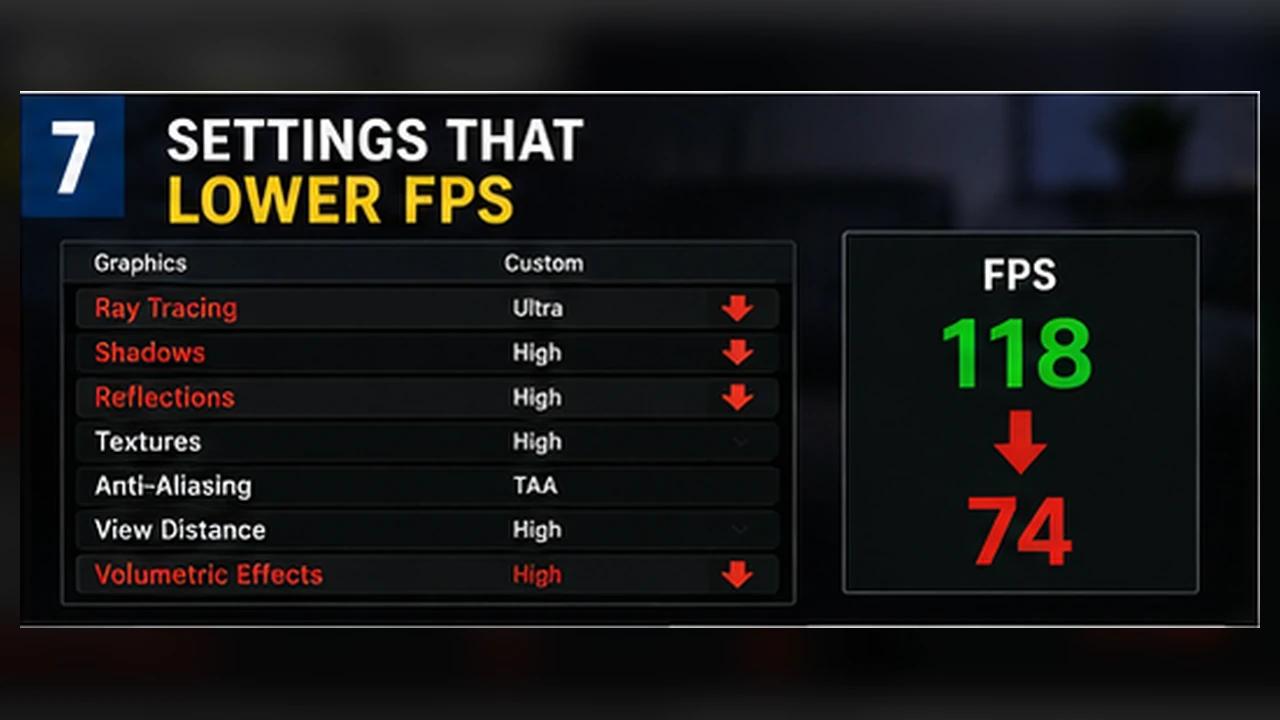
Quels réglages graphiques affectent le plus les FPS ?
Un ordre clair pour ajuster ombres, éclairage, reflets, distance d’affichage, textures et effets sans sacrifier inutilement la qualité.
Tous les réglages n’ont pas le même coût
Passer d’Ultra à Élevé peut être presque invisible sur certaines options tout en libérant beaucoup de performances. Sur d’autres, la perte visuelle est forte pour un petit gain.
La bonne méthode consiste à tester d’abord les réglages les plus lourds plutôt qu’à tout placer sur Bas.
Partez d’un préréglage puis affinez
Utilisez Moyen ou Élevé comme base. Parcourez une scène reproductible et notez la moyenne et les 1 % low. Ne modifiez qu’un réglage par passage.
Vous saurez ainsi quelle option a réellement aidé.
Réglages souvent lourds pour le GPU
Ray tracing, éclairage volumétrique, reflets avancés, ombres haute résolution, occlusion ambiante et certains anticrénelages peuvent coûter cher.
Réduisez-les progressivement. Le niveau Élevé offre souvent un bien meilleur rapport qualité-performances qu’Ultra.
Réglages souvent lourds pour le CPU
Distance d’affichage, nombre d’objets, densité de foule ou de circulation, physique et simulation peuvent solliciter le processeur.
Si l’utilisation GPU reste modérée alors que certains cœurs CPU sont très chargés, testez ces options.
Textures et mémoire vidéo
Les textures demandent surtout de la VRAM. Quand celle-ci manque, le jeu recharge des données et peut provoquer des saccades ou de faibles 1 % low.
Gardez les textures élevées tant que la mémoire suffit. Réduisez-les en cas de saturation ou de chargements visibles.
Un ordre de réglage utile
Baissez d’abord ray tracing, volumétriques, reflets et ombres. Examinez ensuite distance et densité. Ne touchez aux textures qu’en présence d’un vrai problème de mémoire.
Terminez par une limite de FPS stable. La régularité vaut souvent mieux qu’un pic élevé.
Suivez un ordre plutôt que de changer au hasard
Partez d’un préréglage proche de votre objectif, puis modifiez une option coûteuse à la fois. Les ombres, les effets volumétriques, les reflets, la distance d’affichage, la densité de population et le ray tracing sont souvent de bons candidats. Les textures sont différentes : elles coûtent parfois peu de FPS tant que la VRAM suffit, mais peuvent provoquer des à-coups lorsque la mémoire est dépassée.
Après chaque modification, rejouez la même scène et évaluez à la fois l’image et la régularité. Un réglage presque invisible qui cause de fortes chutes est facile à réduire. Un autre qui définit l’ambiance visuelle peut mériter quelques images par seconde.
Un ordre de réglage raisonnable
- Fixez d’abord la résolution et la mise à l’échelle, car elles touchent toute l’image.
- Réduisez ray tracing, volumétrie, ombres et reflets avant de baisser les textures sans vérifier la VRAM.
- Diminuez foule, simulation ou distance si le CPU semble limiter.
- Enregistrez un profil stable, puis remontez une option à la fois s’il reste de la marge.