
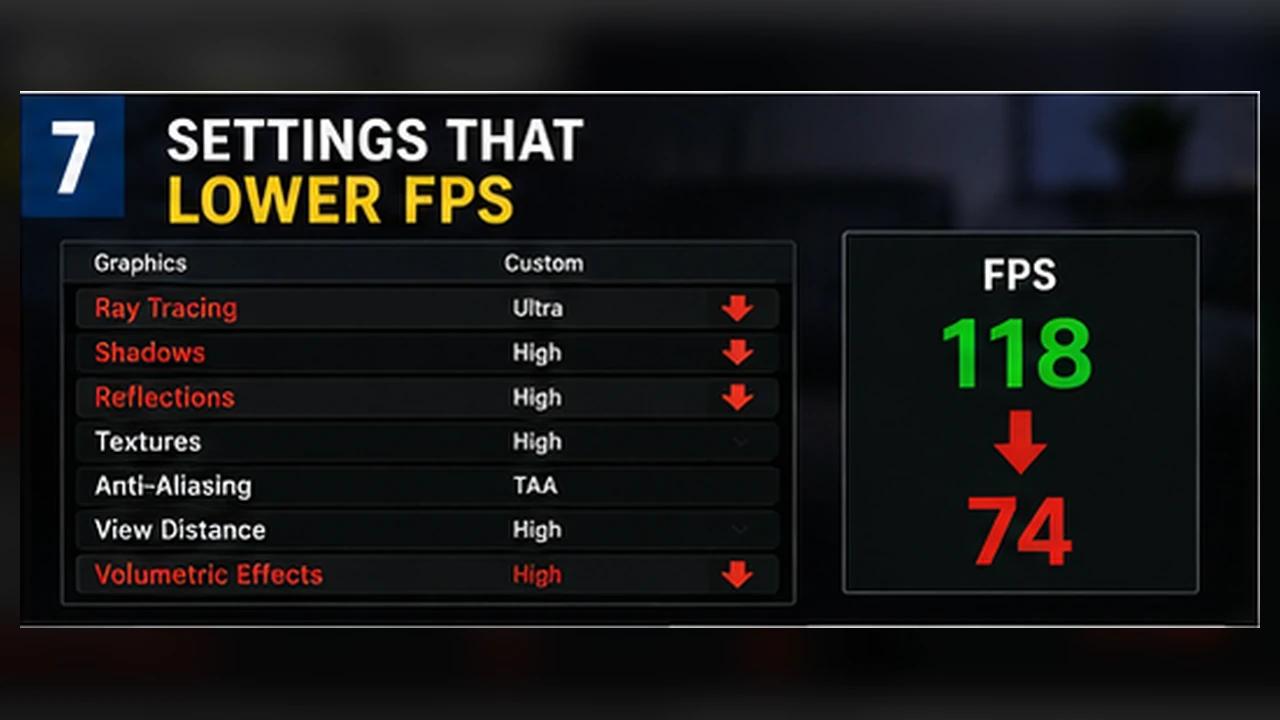
Quali impostazioni grafiche incidono di più sugli FPS?
Un ordine chiaro per regolare ombre, illuminazione, riflessi, distanza visiva, texture ed effetti senza sacrificare qualità alla cieca.
Non tutte le impostazioni costano allo stesso modo
Passare da Ultra ad Alto può essere quasi invisibile su alcune opzioni e liberare molte prestazioni. Su altre, la perdita visiva è forte e il guadagno ridotto.
La soluzione non è mettere tutto su Basso, ma testare prima le voci più pesanti.
Parti da un preset e rifinisci
Usa Medio o Alto come base. Ripeti una scena e annota media e 1% low. Cambia una sola impostazione per volta.
Così saprai quale opzione ha davvero prodotto il miglioramento.
Impostazioni spesso pesanti per la GPU
Ray tracing, illuminazione volumetrica, riflessi avanzati, ombre ad alta risoluzione, occlusione ambientale e alcuni antialiasing possono essere costosi.
Riducili gradualmente. Alto offre spesso un rapporto qualità-prestazioni migliore di Ultra.
Impostazioni spesso pesanti per la CPU
Distanza visiva, quantità di oggetti, densità di folla o traffico, fisica e simulazione possono caricare la CPU.
Se la GPU non arriva al massimo e alcuni core sono molto occupati, prova queste voci.
Texture e memoria video
Le texture richiedono soprattutto VRAM. Quando la memoria è piena, il gioco deve ricaricare dati e può mostrare scatti o 1% low deboli.
Mantieni texture alte finché c’è margine. Riducile quando la VRAM è satura o le texture compaiono in ritardo.
Un ordine utile di regolazione
Riduci prima ray tracing, volumetrici, riflessi e ombre. Poi valuta distanza e densità. Tocca le texture solo in presenza di un vero limite di memoria.
Concludi con un limite FPS stabile. La regolarità conta più di un picco elevato.
Segui un ordine invece di cambiare a caso
Parti da un preset vicino al tuo obiettivo e modifica una sola opzione pesante per volta. Ombre, volumetrici, riflessi, distanza visiva, densità dei personaggi e ray tracing sono spesso i primi candidati. Le texture sono diverse: finché la VRAM basta possono costare pochi FPS, ma quando la memoria si esaurisce possono comparire scatti durante il caricamento.
Dopo ogni modifica ripeti la stessa scena e valuta sia l’immagine sia la regolarità. Un’impostazione poco visibile che provoca forti cali è facile da ridurre. Un’altra che definisce l’aspetto del gioco può valere qualche fotogramma in meno.
Quando il gioco offre immagini di confronto, usale; altrimenti crea due screenshot nello stesso punto. Se la differenza è quasi invisibile durante il movimento ma il frame time migliora, la regolazione più bassa è spesso il compromesso più sensato.
Un ordine sensato per la regolazione
- Stabilisci prima risoluzione e upscaling, perché influenzano ogni fotogramma.
- Riduci ray tracing, volumetrici, ombre e riflessi prima di abbassare le texture senza controllare la VRAM.
- Abbassa densità, simulazione o distanza se il limite sembra essere la CPU.
- Salva un profilo stabile e alza una sola voce quando rimane margine.