
¿Qué ajustes gráficos afectan más a los FPS?
Un orden claro para ajustar sombras, iluminación, reflejos, distancia de dibujado, texturas y efectos sin sacrificar calidad a ciegas.
No todos los ajustes cuestan lo mismo
En algunas opciones, bajar de Ultra a Alto apenas cambia la imagen y libera bastante rendimiento. En otras, la pérdida visual es grande y la mejora pequeña.
La solución no es poner todo en Bajo, sino probar primero los ajustes más exigentes.
Empieza con un preajuste y afina después
Usa Medio o Alto como punto de partida. Recorre una escena repetible y anota la media y los mínimos del 1 %. Cambia un único ajuste en cada vuelta.
Así sabrás qué opción mejoró el rendimiento y evitarás perder calidad sin motivo.
Ajustes que suelen cargar la GPU
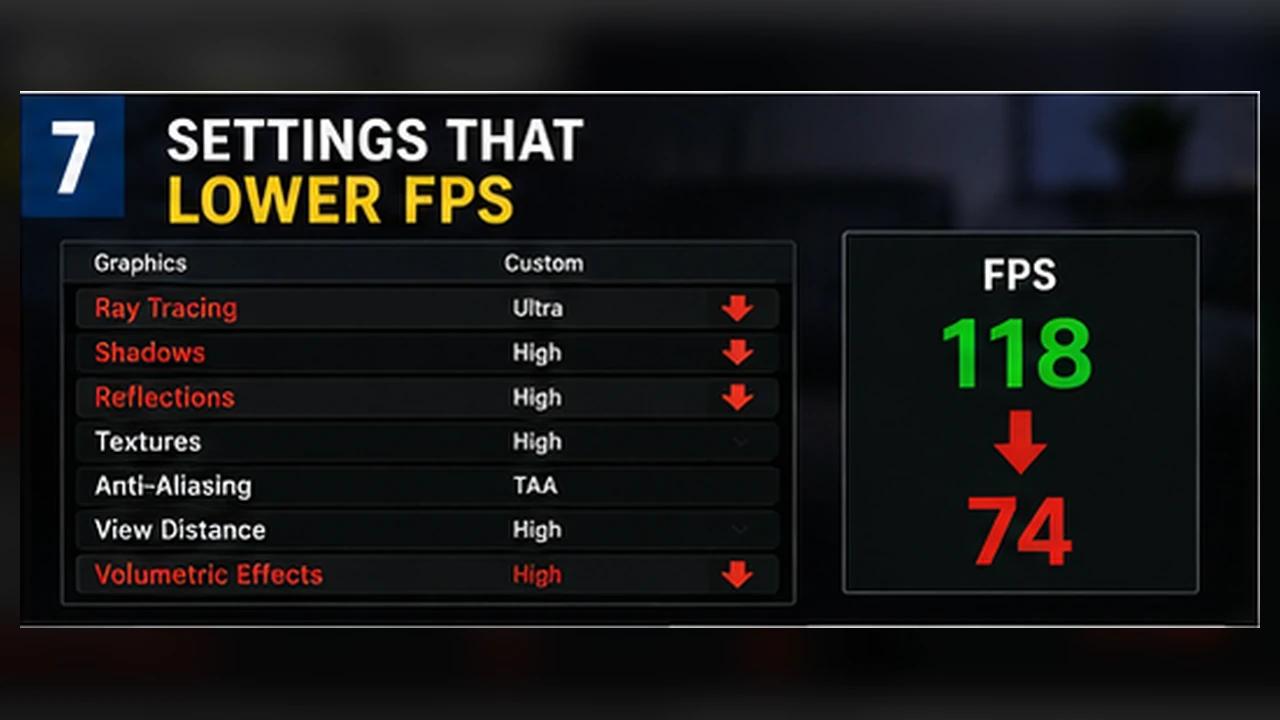
El trazado de rayos, la iluminación volumétrica, los reflejos avanzados, las sombras de alta resolución, la oclusión ambiental y ciertos métodos de antialiasing pueden ser costosos.
Redúcelos por etapas. Alto suele ofrecer una relación mucho mejor que Ultra durante el juego normal.
Ajustes que suelen cargar la CPU
La distancia de dibujado, la cantidad de objetos, la densidad de público o tráfico, la física y la simulación pueden presionar la CPU.
Si la GPU no se acerca a su máximo y algunos hilos de CPU están muy ocupados, prueba estos controles.
Texturas y memoria gráfica
Las texturas a menudo consumen más VRAM que cálculo. Si la memoria se llena, pueden aparecer cargas tardías, tirones y mínimos del 1 % débiles.
Mantén las texturas altas mientras haya margen. Bájalas cuando la VRAM esté al límite o veas texturas que tardan en aparecer.
Un orden útil para ajustar
Reduce primero trazado de rayos, volumétricos, reflejos y sombras. Después revisa distancia y densidad. Deja las texturas para cuando exista un problema real de memoria.
Termina con un límite de FPS que el equipo pueda mantener. La regularidad suele valer más que un pico alto e inestable.
Sigue un orden y evita cambios al azar
Parte de un preset cercano a tu objetivo y modifica una opción exigente cada vez. Sombras, efectos volumétricos, reflejos, distancia de dibujado, densidad de personajes y ray tracing suelen ser buenos candidatos. Las texturas son distintas: mientras haya VRAM suficiente pueden costar pocos FPS, pero si se supera la memoria disponible pueden aparecer tirones al cargar recursos.
Después de cada cambio, repite la misma escena y valora tanto la imagen como la estabilidad. Un ajuste que apenas se nota y provoca caídas fuertes es fácil de reducir. Otro que define el aspecto del juego puede merecer la pena aunque cueste algunos fotogramas.
Un orden sensato para ajustar
- Fija primero resolución y reescalado, porque afectan a toda la imagen.
- Reduce ray tracing, volumétricos, sombras y reflejos antes de bajar texturas sin comprobar la VRAM.
- Baja densidad, simulación o distancia si el límite parece estar en la CPU.
- Guarda un perfil estable y sube una opción cada vez cuando quede margen.