
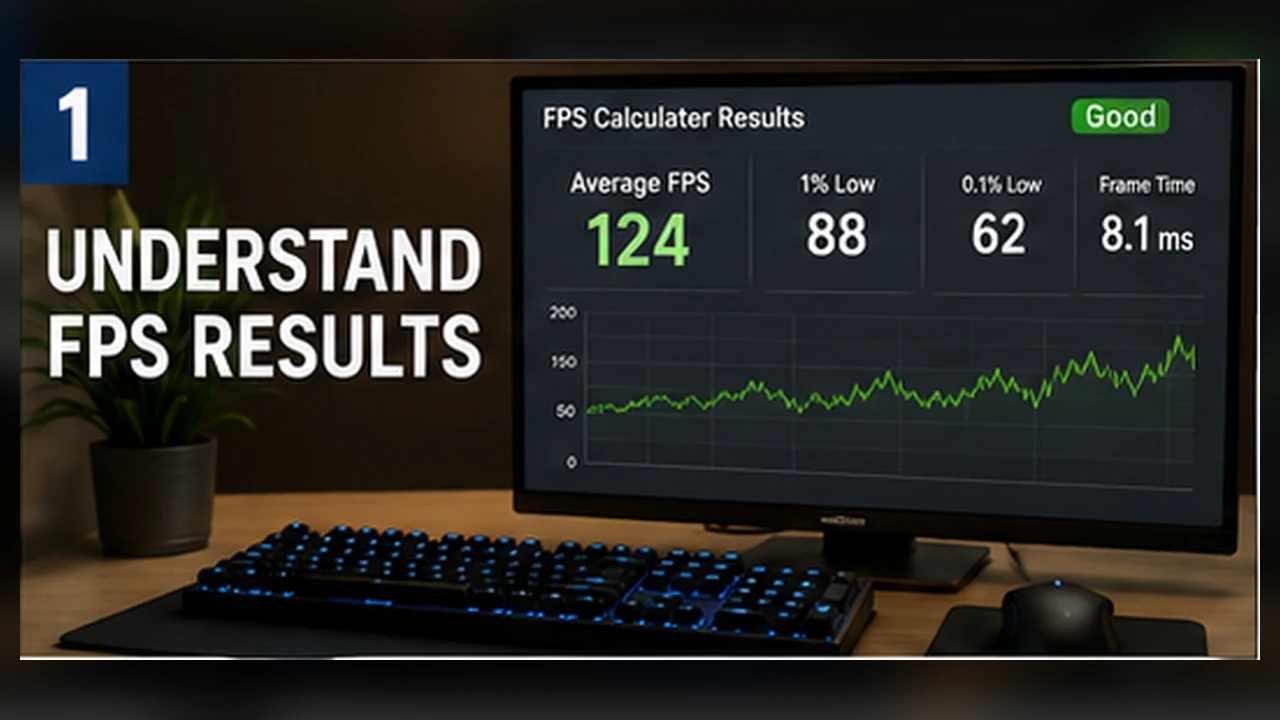
Wie FPS-Rechner arbeiten und wie du das Ergebnis richtig liest
Verständlich erklärt: was ein FPS-Rechner schätzen kann, welche Eingaben wichtig sind und wie du aus dem Ergebnis sinnvolle Einstellungen ableitest.
Was ein FPS-Rechner tatsächlich macht
Ein FPS-Rechner führt das Spiel nicht auf deinem PC aus. Er vergleicht deine Angaben zu Hardware, Auflösung und Grafikqualität mit einem Leistungsmodell und nennt daraus einen wahrscheinlichen Bereich.
Das Ergebnis ist deshalb eine Orientierung. Es hilft dir, 1080p auf Mittel mit 1440p auf Hoch zu vergleichen, kann aber keinen festen Wert für jede Szene versprechen.
Welche Eingaben am meisten zählen
Spiel, genaue CPU, genaue GPU, Auflösung, Grafikpreset und Arbeitsspeicher bilden die Grundlage. Mit höherer Auflösung steigt meist die Last auf der Grafikkarte, während hohe Bildraten und große Spielwelten stärker von der CPU abhängen.
- Wähle die vollständige Modellbezeichnung, auch bei Laptop-GPUs.
- Nutze die Auflösung, in der du wirklich spielen willst.
- Starte mit einem realistischen Preset statt automatisch mit Ultra.
- Trage den tatsächlich eingebauten RAM ein.
Warum ein Bereich ehrlicher ist als eine Zahl
Eine ruhige Innenansicht, eine volle Stadt und eine große Mehrspieler-Schlacht belasten den PC unterschiedlich. Der untere Rand einer Schätzung ist für anspruchsvolle Szenen oft wichtiger als der höchste Wert.
Achte außerdem auf Gleichmäßigkeit. Stabile 60 FPS fühlen sich häufig besser an als 75 FPS im Durchschnitt mit regelmäßigen Einbrüchen.
So vergleichst du zwei Szenarien
Ändere jeweils nur eine Variable. Vergleiche etwa 1080p mit 1440p oder Hoch mit Mittel, während Spiel, CPU und GPU gleich bleiben. So erkennst du, welche Änderung wirklich etwas bewirkt.
Wer mehrere Werte gleichzeitig ändert, kann den Unterschied später kaum noch zuordnen.
Was das Modell nicht wissen kann
Kühlung, Laptop-Leistungsgrenzen, Speichertimings, Treiber, Hintergrundprogramme und einzelne Spielupdates lassen sich nie vollständig abbilden. Auch der genaue Abschnitt im Spiel kann das Ergebnis deutlich verändern.
Nutze die Schätzung zusammen mit offiziellen Anforderungen, aktuellen Benchmarks und einem kurzen Test auf deinem eigenen PC.
Eine praktische Nutzung des Ergebnisses
Beginne mit deiner Wunschauflösung und einem vernünftigen Preset. Notiere den geschätzten Bereich und die wahrscheinlich begrenzende Komponente. Teste danach ein niedrigeres Preset und gegebenenfalls eine niedrigere Auflösung.
Die hilfreiche Frage lautet nicht: Welche exakte FPS-Zahl bekomme ich? Besser ist: Welche Einstellungen treffen mein Ziel wahrscheinlich, und wo liegt das größte Risiko?
Ein Beispiel aus der Praxis
Angenommen, der Rechner nennt für 1440p und hohe Details einen Bereich von 55 bis 75 FPS. Die 75 sind kein fester Wert, den du überall erwarten solltest. Der untere Rand ist eher ein Hinweis auf anspruchsvolle Szenen, der obere auf leichtere Abschnitte. Für ein möglichst konstantes 60-FPS-Ziel bedeutet das: Die Konfiguration ist knapp geeignet, aber noch nicht abgesichert.
Vergleiche danach genau dieselbe Hardware einmal mit mittleren Details und einmal mit 1080p bei hohen Details. Steigt die Leistung durch die geringere Auflösung deutlich, arbeitet vor allem die Grafikkarte am Limit. Ändert sich kaum etwas, können CPU, Spiel-Engine oder ein aktives FPS-Limit bremsen.
Drei Prüfungen, bevor du eine Entscheidung triffst
Eine Schätzung soll dir einen sinnvollen Startpunkt geben. Sie ist kein Grund, sofort Einstellungen oder Hardware zu ändern.
- Prüfe den vollständigen Namen von CPU und GPU, einschließlich der Notebook-Variante.
- Ändere immer nur einen Wert, damit du die Ursache einer Abweichung erkennst.
- Teste das echte Spiel in einer wiederholbaren Szene und entscheide nach Stabilität, nicht nach dem höchsten Einzelwert.