
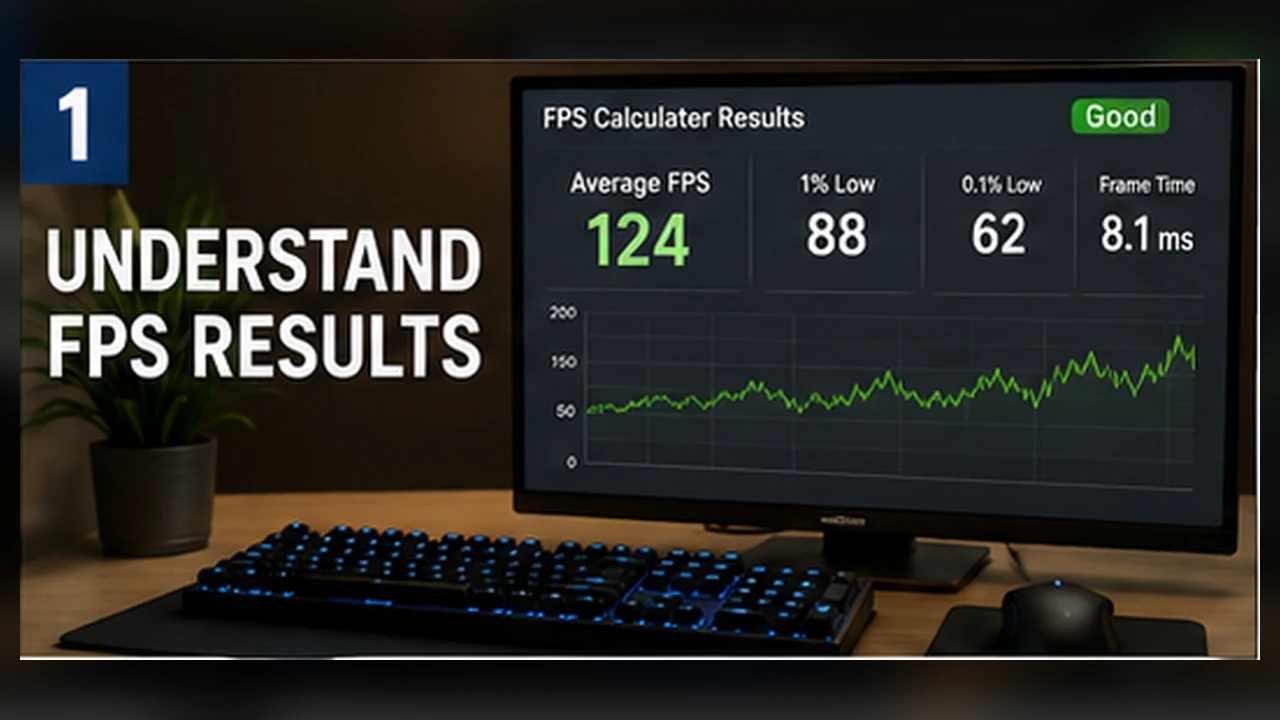
Come funzionano i calcolatori FPS e come leggere il risultato
Una spiegazione chiara di ciò che un calcolatore FPS può stimare, dei dati più importanti e del modo corretto di usare il risultato.
Cosa fa davvero un calcolatore FPS
Un calcolatore FPS non esegue il gioco sul tuo computer. Confronta hardware, risoluzione e qualità grafica con un modello prestazionale e restituisce un intervallo probabile.
L’intervallo è utile per pianificare e confrontare impostazioni, non per promettere lo stesso numero in ogni scena o dopo ogni aggiornamento.
Gli input che contano di più
Gioco, modello esatto di CPU e GPU, risoluzione, preset e memoria formano la base della stima. Aumentando la risoluzione cresce in genere il lavoro della GPU; obiettivi di FPS elevati e scene complesse richiedono di più alla CPU.
- Seleziona il modello completo di CPU e GPU, comprese le versioni per notebook.
- Usa la risoluzione con cui giocherai davvero.
- Parti da un preset realistico, non sempre da Ultra.
- Inserisci la RAM effettivamente installata.
Perché un intervallo è più onesto di un numero
Una stanza vuota, una città affollata e una grande battaglia generano carichi diversi. La parte bassa dell’intervallo descrive spesso meglio i momenti più pesanti.
Conta anche la costanza: 60 FPS stabili possono risultare migliori di una media di 75 FPS con cali frequenti.
Come confrontare due scenari
Mantieni tutto uguale tranne una variabile. Confronta 1080p e 1440p, Alto e Medio oppure due GPU con la stessa CPU. Così puoi attribuire la differenza al cambiamento giusto.
Cambiare più valori insieme rende il risultato difficile da interpretare.
Cosa il modello non può sapere
Raffreddamento, limiti energetici di un portatile, timing della memoria, driver, programmi in background e aggiornamenti del gioco non possono essere riprodotti perfettamente.
Affianca la stima ai requisiti ufficiali, a benchmark recenti e a una breve prova sul PC reale quando possibile.
Un modo pratico per usare il risultato
Parti dalla risoluzione desiderata e da un preset sensato. Annota l’intervallo e il componente probabilmente limitante, poi prova un preset più basso e, se serve, una risoluzione inferiore.
La domanda utile non è «quanti FPS esatti avrò?», ma «quali impostazioni hanno più probabilità di raggiungere il mio obiettivo e dove si trova il rischio principale?».
Un esempio pratico
Immagina che il calcolatore indichi da 55 a 75 FPS a 1440p con dettagli Alti. Non leggere 75 come un valore fisso. La parte bassa dell’intervallo è più vicina alle scene pesanti, quella alta alle zone leggere. Se vuoi 60 FPS stabili, il risultato dice che il sistema è vicino all’obiettivo, non che lo manterrà sempre.
Ripeti la stima con qualità Media e poi a 1080p con dettagli Alti, lasciando invariato tutto il resto. Se abbassare la risoluzione produce il miglioramento maggiore, è probabile che il carico principale sia sulla GPU. Se cambia poco, possono entrare in gioco CPU, motore o un limite agli FPS.
Tre controlli prima di decidere
Una stima serve a scegliere da dove partire. Non dovrebbe spingerti a modificare il PC senza prima fare una prova reale.
- Conferma il modello completo di CPU e GPU, compresa l’eventuale versione per notebook.
- Cambia una sola variabile alla volta per capire la causa della differenza.
- Prova il gioco in una scena ripetibile e scegli le impostazioni più stabili, non il picco più alto.