
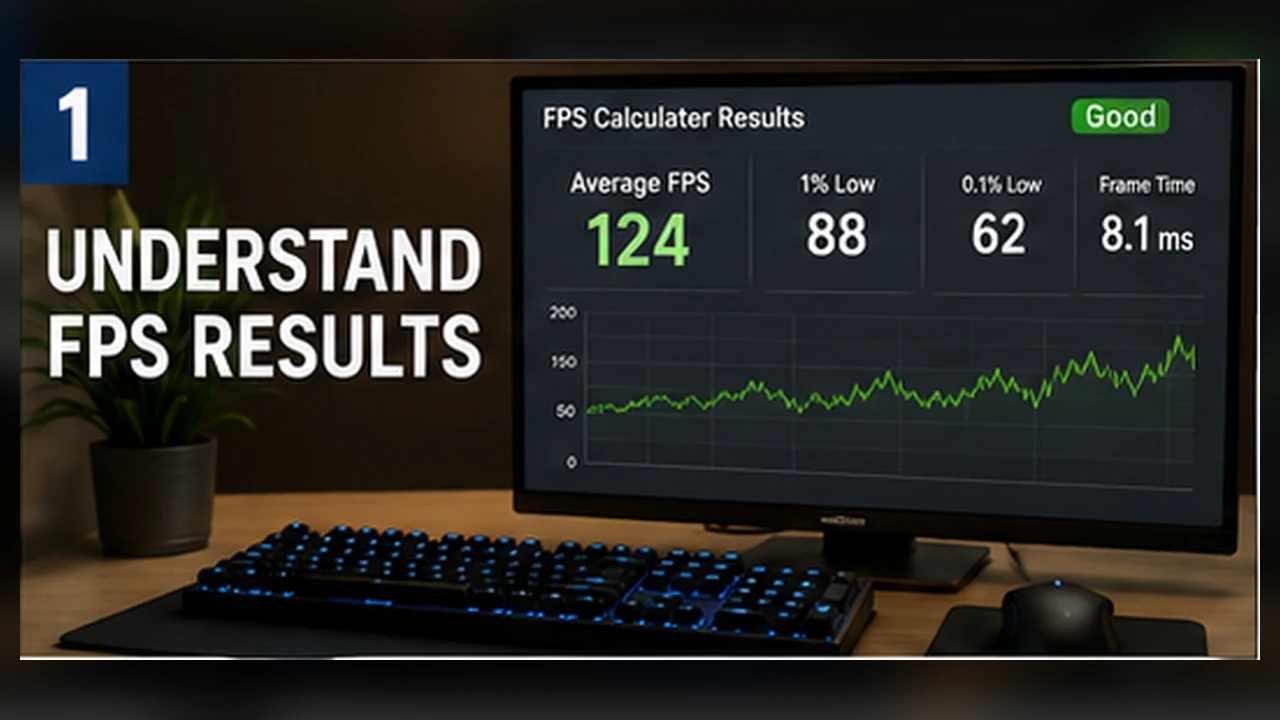
Comment fonctionnent les calculateurs de FPS et comment lire le résultat
Une explication simple de ce qu’un calculateur de FPS peut estimer, des données qui comptent et de la bonne manière d’utiliser le résultat.
Ce que fait réellement un calculateur de FPS
Un calculateur de FPS ne lance pas le jeu sur votre ordinateur. Il rapproche le matériel, la résolution et la qualité graphique saisis d’un modèle de performances, puis fournit une fourchette probable.
Cette fourchette sert à préparer et comparer des réglages. Elle ne peut pas garantir un chiffre identique dans toutes les scènes ni après chaque mise à jour.
Les données les plus importantes
Le jeu, le modèle exact du processeur et de la carte graphique, la résolution, le préréglage et la mémoire forment la base de l’estimation. Plus la résolution monte, plus la charge repose généralement sur le GPU. Les objectifs de FPS élevés sollicitent davantage le CPU.
- Sélectionnez la référence complète du CPU et du GPU, y compris les versions mobiles.
- Indiquez la résolution réellement utilisée.
- Commencez par un préréglage réaliste plutôt que par Ultra.
- Saisissez la quantité de RAM installée.
Pourquoi une fourchette est plus honnête qu’un chiffre
Une pièce vide, une ville animée et une bataille multijoueur ne demandent pas le même travail. La partie basse de la fourchette décrit souvent mieux les passages difficiles.
La régularité compte aussi. Un 60 FPS stable peut être plus agréable qu’une moyenne de 75 FPS ponctuée de chutes.
Comment comparer deux scénarios
Gardez toutes les données identiques sauf une. Comparez 1080p à 1440p, Élevé à Moyen ou deux GPU avec le même CPU. Vous verrez ainsi ce qui explique vraiment l’écart.
Modifier plusieurs paramètres à la fois rend le résultat difficile à interpréter.
Ce que le modèle ne peut pas connaître
Le refroidissement, les limites de puissance d’un portable, les timings mémoire, les pilotes, les logiciels en arrière-plan et les correctifs du jeu ne peuvent jamais être reproduits parfaitement.
Croisez l’estimation avec les prérequis officiels, des tests récents et un essai sur la machine réelle dès que possible.
Une façon pratique d’utiliser le résultat
Partez de votre résolution cible et d’un préréglage raisonnable. Notez la fourchette et le composant probablement limitant, puis testez un niveau graphique et une résolution inférieurs.
La bonne question n’est pas « quel nombre exact vais-je obtenir ? », mais « quels réglages ont le plus de chances d’atteindre mon objectif, et où se situe l’incertitude ? ».
Un exemple concret
Imaginons que le calculateur annonce une plage de 55 à 75 FPS en 1440p avec des réglages Élevés. Il ne faut pas lire 75 comme une valeur constante. Le bas de la plage correspond plutôt aux passages exigeants, tandis que le haut peut apparaître dans les zones légères. Pour viser 60 FPS stables, le résultat indique que la configuration est proche de l’objectif, sans le garantir.
Refaites ensuite le calcul en qualité Moyenne, puis en 1080p Élevé, sans modifier le reste. Si la baisse de résolution apporte le plus gros gain, la carte graphique porte probablement l’essentiel de la charge. Si le résultat change peu, le processeur, le moteur du jeu ou une limite d’images par seconde peuvent intervenir.
Trois vérifications avant de décider
Une estimation doit servir de point de départ. Elle ne devrait pas vous pousser à modifier le PC avant un essai réel.
- Confirmez le modèle exact du CPU et du GPU, y compris la version pour portable.
- Ne changez qu’un paramètre à la fois afin de comprendre la cause du résultat.
- Testez le jeu dans une scène reproductible et retenez les réglages qui restent stables.