
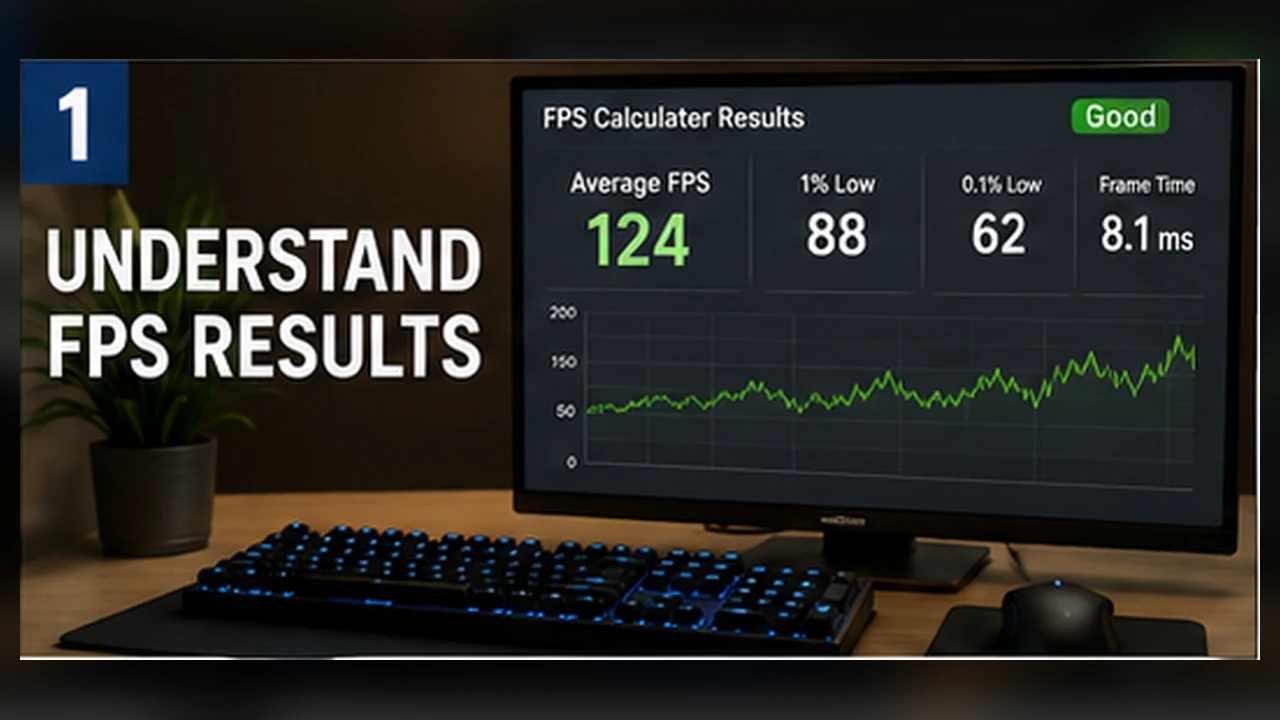
Cómo funcionan las calculadoras de FPS y cómo interpretar el resultado
Una explicación clara de qué puede estimar una calculadora de FPS, qué datos importan y cómo convertir el resultado en ajustes sensatos.
Qué hace realmente una calculadora de FPS
Una calculadora de FPS no ejecuta el juego en tu ordenador. Compara el hardware, la resolución y la calidad gráfica que indicas con un modelo de rendimiento y devuelve un rango probable.
Ese rango sirve para planificar y comparar opciones. No puede prometer una cifra exacta para todas las escenas ni para cada actualización del juego.
Los datos que más influyen
El juego, el modelo exacto de CPU y GPU, la resolución, el ajuste gráfico y la memoria forman la base de la estimación. Al subir la resolución suele aumentar el trabajo de la GPU; los objetivos de FPS altos y las escenas con mucha simulación exigen más a la CPU.
- Elige el nombre completo de la CPU y la GPU, incluidas las versiones para portátil.
- Usa la resolución a la que vas a jugar de verdad.
- Parte de un preajuste realista, no de Ultra por defecto.
- Indica la RAM instalada, no la capacidad máxima de la placa.
Por qué un rango es más honesto que una cifra
Una habitación vacía, una ciudad concurrida y una batalla multijugador cargan el equipo de forma distinta. La parte baja del rango suele describir mejor los momentos exigentes.
La estabilidad también importa. Unos 60 FPS constantes pueden sentirse mejor que una media de 75 FPS con caídas frecuentes.
Cómo comparar dos escenarios
Mantén todos los datos iguales salvo uno. Compara 1080p con 1440p, Alto con Medio o una GPU con otra sin cambiar el resto. Así sabrás qué variable explica la diferencia.
Si cambias cinco cosas a la vez, el resultado deja de ser fácil de interpretar.
Lo que el modelo no puede saber
La refrigeración, los límites de potencia de un portátil, los tiempos de la memoria, los controladores, los programas en segundo plano y las actualizaciones no pueden modelarse por completo.
Combina la estimación con requisitos oficiales, pruebas recientes del juego y una comprobación breve en el equipo real siempre que sea posible.
Una forma práctica de usar el resultado
Empieza con tu resolución objetivo y un preajuste razonable. Anota el rango y el componente que probablemente limita. Después prueba un nivel de calidad inferior y, si hace falta, una resolución más baja.
La pregunta útil no es «¿qué número exacto obtendré?», sino «¿qué ajustes tienen más posibilidades de cumplir mi objetivo y dónde está el principal riesgo?».
Un ejemplo práctico
Imagina que la calculadora muestra entre 55 y 75 FPS a 1440p con calidad Alta. No interpretes 75 como una cifra fija. El extremo bajo es una advertencia para escenas exigentes y el alto puede aparecer en zonas ligeras. Si buscas 60 FPS estables, el resultado indica que el equipo está cerca del objetivo, pero no que vaya a mantenerlo siempre.
Repite la estimación con calidad Media y después a 1080p en Alta, sin tocar el resto. Si bajar la resolución produce la mayor mejora, la GPU probablemente lleva la carga principal. Si apenas cambia, pueden estar limitando la CPU, el motor del juego o un tope de FPS.
Tres comprobaciones antes de actuar
La estimación debe ayudarte a elegir un punto de partida, no a empujarte a comprar o cambiar componentes sin probar.
- Confirma el modelo exacto de CPU y GPU, incluida la variante para portátil.
- Cambia una sola variable cada vez para entender qué provoca la diferencia.
- Prueba el juego real en una escena repetible y quédate con los ajustes que se mantengan estables.