
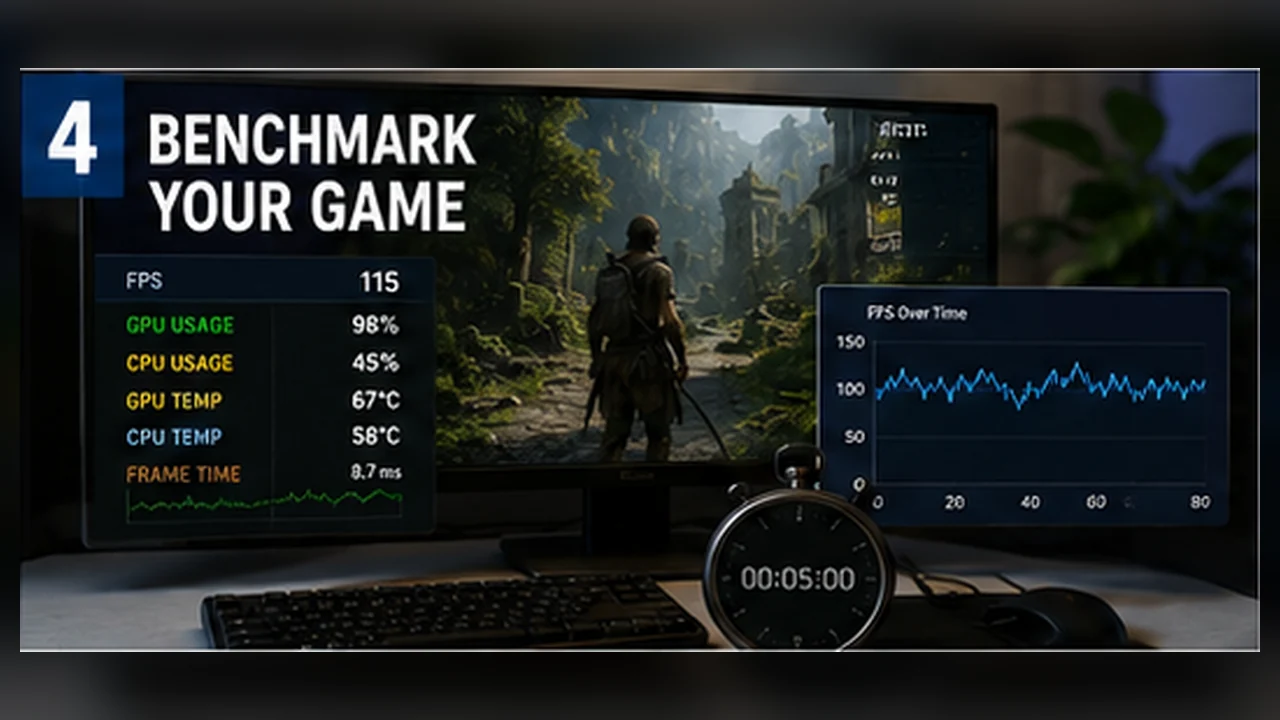
Come misurare correttamente le prestazioni di un gioco sul tuo PC
Un metodo ripetibile per confrontare impostazioni o modifiche con scene rappresentative, variabili controllate, media, 1% low e frame time.
Decidi cosa vuoi misurare
Vuoi confrontare due preset, un driver o una temperatura? Formula una domanda precisa prima di iniziare.
Un test senza obiettivo produce numeri, ma raramente una decisione utile.
Controlla le variabili
Mantieni uguali risoluzione, preset, limite FPS, programmi in background e profilo energetico. Metti in pausa i download.
Cambia un solo elemento per confronto.
Scegli una rotta rappresentativa
Usa il benchmark integrato o un percorso fisso che assomigli al gioco reale. Una stanza vuota è facile da ripetere, ma può non essere rappresentativa.
Nei mondi aperti, più scene brevi descrivono spesso meglio la situazione.
Registra le metriche giuste
Annota media, 1% low e, se possibile, frame time. Aggiungi utilizzo GPU, temperature, frequenze e VRAM quando cerchi una causa.
Una media alta con molti picchi non indica un’esperienza fluida.
Esegui più di una prova
Ripeti ogni test almeno tre volte. Il primo può essere influenzato da shader, cache o caricamento.
Usa la mediana o una prova rappresentativa e conserva gli outlier nelle note.
Interpreta con cautela
Differenze molto piccole possono rientrare nella normale variabilità. Un cambiamento è convincente quando si ripete e appare anche negli 1% low o nei frame time.
Annota data e versioni per mantenere il contesto.
Un test ripetibile di dieci minuti
Scegli un percorso che rappresenti il carico che ti interessa, come una città affollata, uno scontro o una corsa veloce nella mappa. Lascia funzionare il gioco per alcuni minuti, così shader, frequenze e temperature si stabilizzano. Poi ripeti il percorso tre volte senza cambiare impostazioni, meteo, salvataggio o programmi in background.
Annota FPS medi e 1% low di ogni passaggio, insieme agli scatti visibili. Se una prova è molto diversa dalle altre, ripetila invece di inserirla subito nella media. Tre passaggi simili sono più utili di una lunga sessione composta da scene sempre diverse.
Il benchmark integrato è comodo, ma non sempre rappresenta la parte del gioco che ti interessa davvero. Se i problemi compaiono nelle battaglie grandi o nelle zone affollate, aggiungi un percorso personale e breve. Mantieni lo stesso salvataggio, punto di partenza e movimento della visuale. In questo modo una patch o una modifica grafica può essere confrontata con condizioni davvero simili.
Basta una piccola scheda di prova
Questa scheda permette di confrontare in seguito una patch o una modifica senza affidarsi alla memoria. Mostra anche se il miglioramento è ripetibile o dipende da una scena più leggera.
- Versione di gioco e driver, risoluzione, preset e modalità di upscaling.
- Percorso esatto, durata e uso eventuale di un benchmark integrato.
- FPS medi, 1% low, temperature e picchi visibili nel frame time.
- Limite FPS, V-Sync, modalità energetica, overlay e registrazione.