
Cómo medir correctamente el rendimiento de un juego en tu PC
Un método repetible para comparar ajustes o cambios con una ruta representativa, variables controladas, FPS medios, mínimos del 1 % y tiempos de fotograma.
Decide qué quieres comprobar
¿Vas a comparar dos preajustes, un controlador o un cambio de temperatura? Formula una pregunta concreta antes de empezar.
Una prueba sin objetivo genera cifras, pero rara vez una conclusión útil.
Controla las variables
Mantén iguales resolución, preajuste, límite de FPS, programas de fondo y perfil de energía. Pausa descargas y reinicia si necesitas un punto de partida limpio.
Modifica un solo factor por comparación.
Elige una ruta representativa
Usa el benchmark integrado o una ruta fija con una carga parecida a la del juego real. Una habitación vacía es fácil de repetir, pero puede ser poco representativa.
En mundos abiertos, varias escenas cortas suelen describir mejor el rendimiento.
Registra las métricas adecuadas
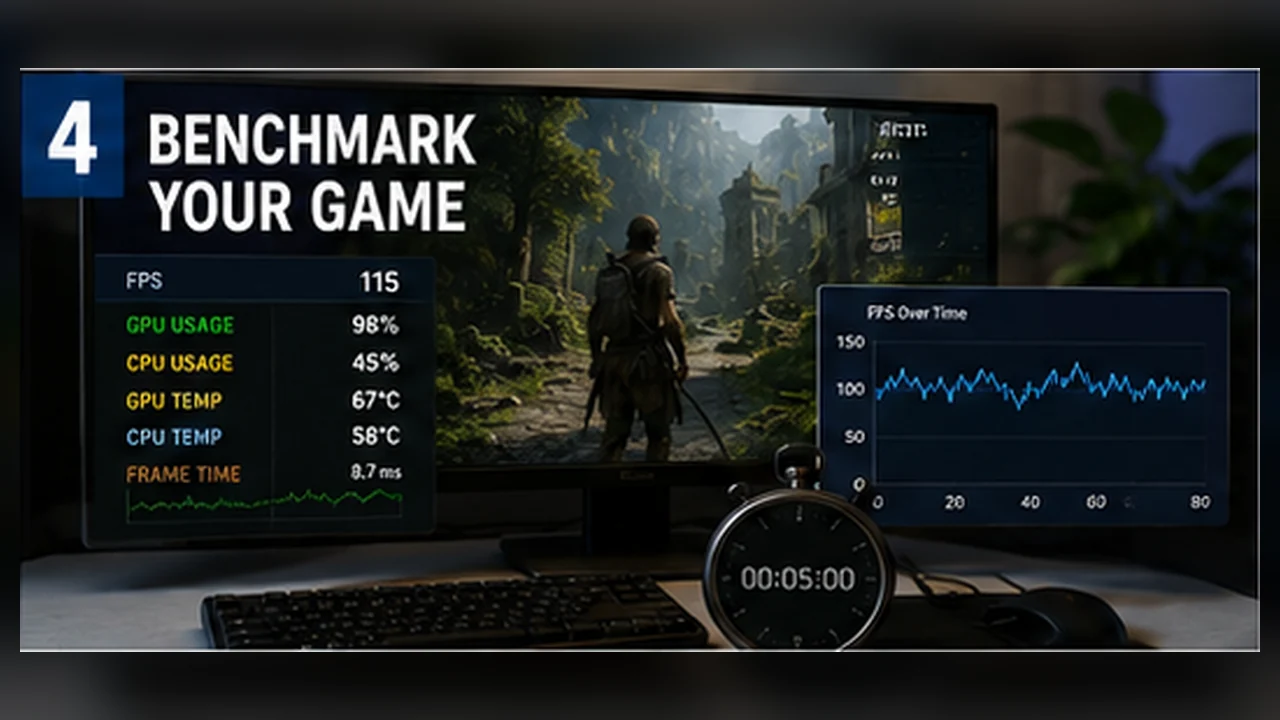
Anota FPS medios, mínimos del 1 % y, si puedes, tiempos de fotograma. Añade uso de GPU, temperaturas, frecuencias y VRAM cuando investigues una causa.
Una media alta con picos frecuentes no equivale a una experiencia fluida.
Haz más de una pasada
Ejecuta cada prueba al menos tres veces. La primera puede estar afectada por shaders, caché o carga de datos.
Usa la mediana o una pasada representativa y conserva los valores atípicos en las notas.
Interpreta con prudencia
Diferencias muy pequeñas pueden ser variación normal. Un cambio es convincente cuando se repite y también aparece en los mínimos o el frame time.
Anota fecha y versiones para saber en qué condiciones se obtuvieron los datos.
Una prueba repetible de diez minutos
Elige un recorrido que represente la carga que te importa: una ciudad concurrida, un combate o una conducción rápida por el mapa. Deja que el juego funcione unos minutos para estabilizar shaders, frecuencias y temperaturas. Después repite el recorrido tres veces sin cambiar ajustes, clima, punto de guardado ni aplicaciones de fondo.
Anota FPS medios y 1% lows de cada pasada, además de cualquier tirón visible. Si una medición se aleja mucho de las otras, repítela en lugar de mezclarla sin más. Tres recorridos similares ofrecen más información que una sesión larga con escenas que cambian continuamente.
El benchmark integrado resulta cómodo, pero puede no representar la parte del juego que más te importa. Si los problemas aparecen en combates grandes o zonas con muchos personajes, añade un recorrido propio y corto. Conserva el mismo guardado, punto de inicio y dirección de la cámara para que la comparación siga siendo útil.
Basta con una ficha sencilla
La ficha permite comparar un parche o un cambio de ajustes más adelante sin depender de la memoria. También muestra si una mejora se repite o si solo apareció en una escena más ligera.
- Versión del juego y del driver, resolución, preset y modo de reescalado.
- Recorrido exacto, duración y si se usó un benchmark integrado.
- FPS medios, 1% lows, temperaturas y picos visibles de tiempo de fotograma.
- Límite de FPS, V-Sync, modo de energía, overlays y grabación.