
Så benchmarkar du ett spel korrekt på din egen dator
En tydlig guide för att förstå ämnet, testa på din egen dator och fatta beslut utan att förlita dig på ett enda tal.
Förstå först vad som mäts
Målet är inte att hitta ett magiskt tal. Du vill förstå vilka villkor som ändrar resultatet och vilka av dem du kan styra. Börja med en konkret fråga och använd uppgifter från din egen dator.
I det här ämnet är följande punkter centrala: ett upprepningsbart test i samma scen, genomsnittlig FPS, 1% low och bildtid, scenens typ och spelets belastning och speluppdateringar och drivrutinsversioner. Bedöm dem tillsammans, eftersom en enskild förändring kan verka viktig trots att det egentligen bara är scenen eller testvillkoret som har ändrats.
Skriv ned uppgifterna som faktiskt spelar roll
Skriv ned uppgifterna innan du startar spelet. Använd fullständiga modellnamn, skärmens verkliga upplösning och samma inställningar i varje jämförelse. Då undviker du att blanda ihop produkter med liknande namn men olika prestanda.
- ett upprepningsbart test i samma scen
- genomsnittlig FPS, 1% low och bildtid
- scenens typ och spelets belastning
- speluppdateringar och drivrutinsversioner
Gör ett kontrollerat test
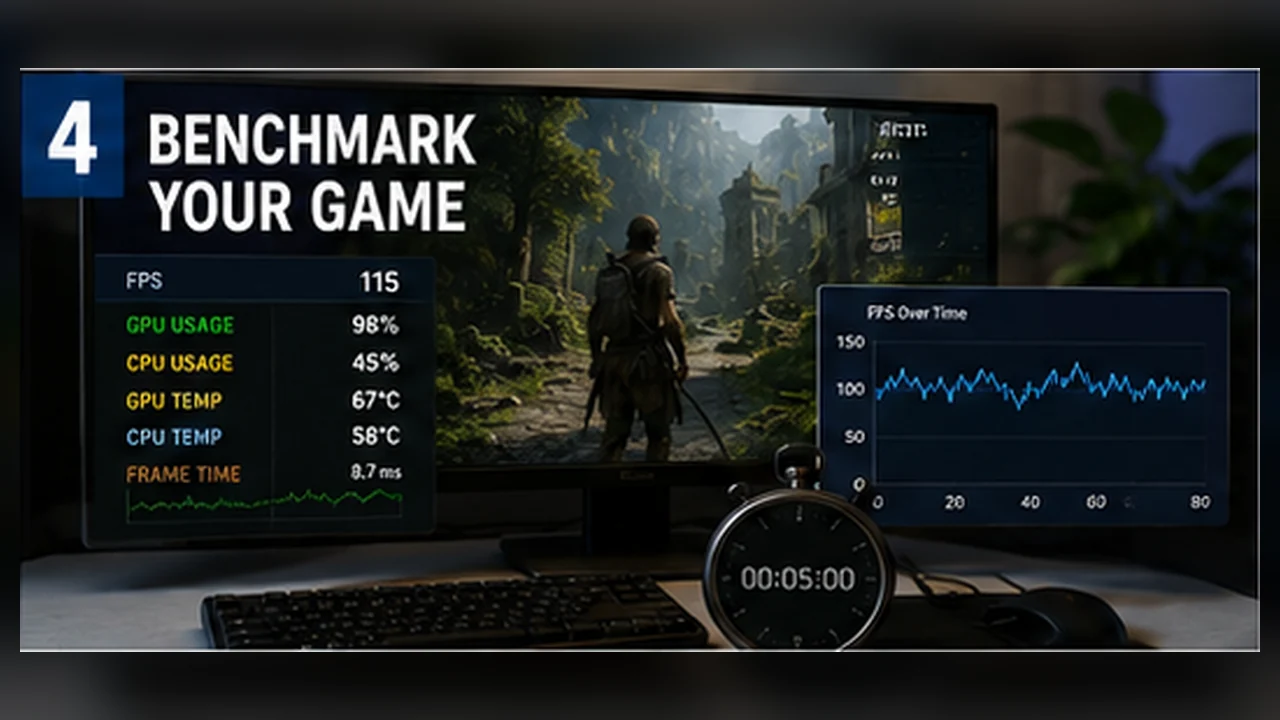
Ändra en variabel åt gången. Upprepa samma rutt eller scen, vänta tills shaderkompileringen är klar och kör mer än en gång. Ett kort test som går att upprepa är mer värdefullt än en lång spelsession utan fasta villkor.
I det här ämnet är följande punkter centrala: ett upprepningsbart test i samma scen, genomsnittlig FPS, 1% low och bildtid, scenens typ och spelets belastning och speluppdateringar och drivrutinsversioner. Bedöm dem tillsammans, eftersom en enskild förändring kan verka viktig trots att det egentligen bara är scenen eller testvillkoret som har ändrats.
Läs resultatet i sitt sammanhang
Titta på genomsnittlig FPS, 1% low och hur jämn bildtiden är. En hög topp betyder lite om korta fall inträffar ofta. Jämför trenden och stabiliteten, inte bara det bästa talet på skärmen.
Temperatur, effektgräns, speluppdatering, drivrutin och bakgrundsprogram kan ändra resultatet. När något avviker bör du hitta orsaken innan du antar att beräkningen eller hårdvaran är fel.
Vanliga misstag som försvårar analysen
- Jämföra olika scener som om de vore samma test.
- Ändra flera inställningar samtidigt.
- Lita på en enda körning eller den högsta FPS-toppen.
- Ignorera temperatur, strömläge och bakgrundsjobb.
- Köpa en komponent innan den verkliga begränsningen är bekräftad.
En praktisk testordning
Målet är inte att hitta ett magiskt tal. Du vill förstå vilka villkor som ändrar resultatet och vilka av dem du kan styra. Börja med en konkret fråga och använd uppgifter från din egen dator.
- Bekräfta datorns uppgifter och spelversion.
- Välj en kort scen som kan upprepas.
- Skriv ned genomsnittlig FPS, 1% low och bildtid.
- Ändra ett alternativ och kör testet igen.
- Behåll inställningen som är stabilast, inte bara den med högst topp.
Innan du byter någon komponent
Prova en lättare grafikprofil, sänk en dyr inställning och kontrollera temperaturerna innan du uppgraderar. Om resultatet knappt ändras kan begränsningen ligga i en annan komponent eller i spelmotorn.
En användbar slutsats
Använd processen för att minska osäkerheten. Ett bra beslut bygger på rena jämförelser, noterade villkor och resultat som går att upprepa på den riktiga datorn.