
Sådan finder du pc’ens nøjagtige specifikationer i Windows
En klar vejledning til at forstå emnet, teste på din egen pc og træffe valg uden at stole på ét enkelt tal.
Forstå først, hvad der måles
Målet er ikke at finde ét magisk tal. Du skal se, hvilke forhold der ændrer resultatet, og hvilke du selv kan styre. Begynd med et konkret spørgsmål og brug oplysninger fra din egen pc.
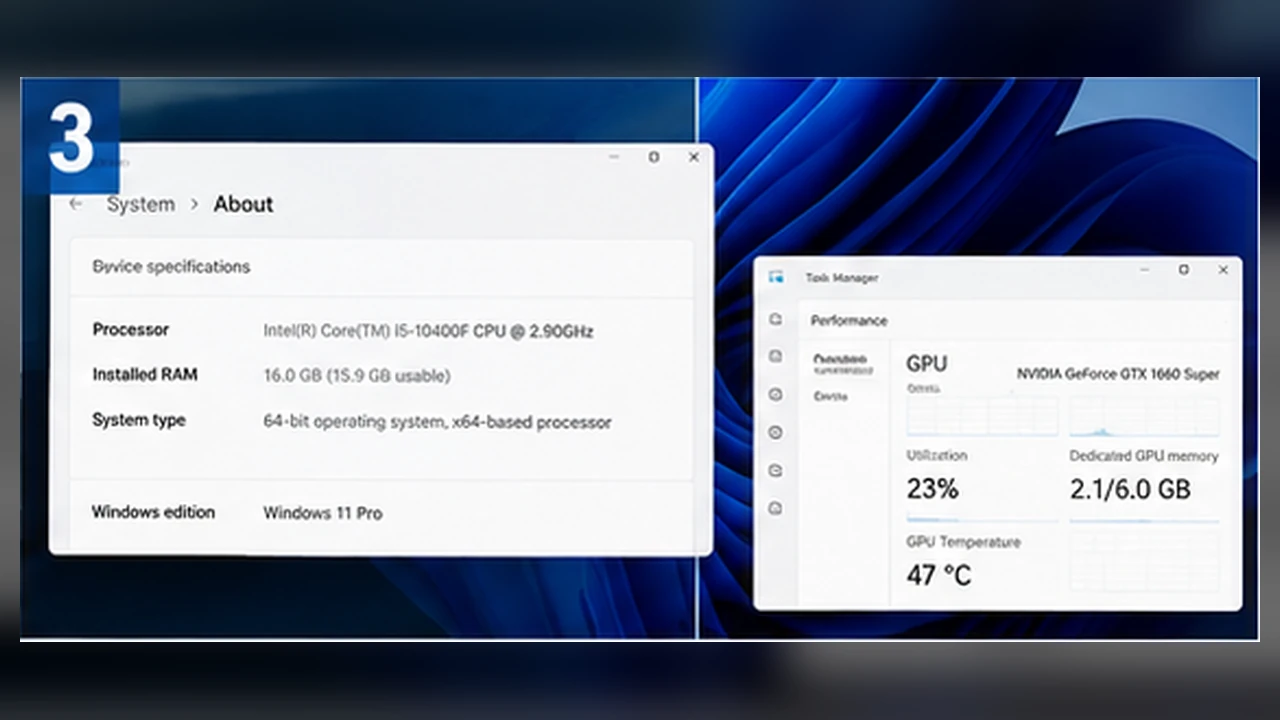
I dette emne er disse punkter centrale: den præcise CPU- og GPU-model, Jobliste og Systemoplysninger, installeret RAM-kapacitet og aktiv GPU og driverversion. Vurder dem samlet, fordi én ændring kan se afgørende ud, selv om det i virkeligheden kun er scenen eller testforholdet, der er ændret.
Skriv de oplysninger ned, som faktisk betyder noget
Skriv dataene ned, før du starter spillet. Brug de fulde modelnavne, skærmens faktiske opløsning og de samme indstillinger i hver sammenligning. Så undgår du at blande modeller med lignende navne og forskellig ydelse.
- den præcise CPU- og GPU-model
- Jobliste og Systemoplysninger
- installeret RAM-kapacitet
- aktiv GPU og driverversion
Lav en kontrolleret test
Ændr én variabel ad gangen. Gentag den samme rute eller scene, vent på at shader-kompileringen er færdig, og kør testen flere gange. En kort test, der kan gentages, er mere værd end en lang session uden faste forhold.
I dette emne er disse punkter centrale: den præcise CPU- og GPU-model, Jobliste og Systemoplysninger, installeret RAM-kapacitet og aktiv GPU og driverversion. Vurder dem samlet, fordi én ændring kan se afgørende ud, selv om det i virkeligheden kun er scenen eller testforholdet, der er ændret.
Læs resultatet i den rette sammenhæng
Se på gennemsnitlig FPS, 1% low og hvor jævn frametime er. En høj top betyder lidt, hvis korte fald sker ofte. Sammenlign udvikling og stabilitet, ikke kun det bedste tal på skærmen.
Temperatur, effektgrænser, spilopdateringer, drivere og baggrundsprogrammer kan ændre resultatet. Ved en forskel bør du finde årsagen, før du konkluderer, at beregningen eller hardwaren er forkert.
Almindelige fejl, der gør analysen uklar
- Sammenligne forskellige scener som den samme test.
- Ændre flere indstillinger på én gang.
- Stole på én kørsel eller den højeste FPS-top.
- Ignorere temperatur, strømtilstand og baggrundsopgaver.
- Købe en komponent før den virkelige begrænsning er bekræftet.
En praktisk rækkefølge for test
Målet er ikke at finde ét magisk tal. Du skal se, hvilke forhold der ændrer resultatet, og hvilke du selv kan styre. Begynd med et konkret spørgsmål og brug oplysninger fra din egen pc.
- Bekræft pc-oplysningerne og spilversionen.
- Vælg en kort scene, der kan gentages.
- Skriv gennemsnitlig FPS, 1% low og frametime ned.
- Ændr ét valg og gentag testen.
- Behold den mest stabile indstilling, ikke kun den højeste top.
Før du udskifter en komponent
Prøv en lettere grafikprofil, sænk én tung indstilling og kontroller temperaturerne før en opgradering. Hvis resultatet næsten ikke ændrer sig, kan begrænsningen ligge i en anden komponent eller i spilmotoren.
En nyttig konklusion
Brug processen til at mindske usikkerhed. En god beslutning bygger på rene sammenligninger, noterede forhold og resultater, der kan gentages på den faktiske pc.