
Comment trouver les caractéristiques exactes de votre PC sous Windows
Des étapes simples pour identifier précisément CPU, GPU, RAM, version de Windows, pilote et modèle de machine.
- Les références exactes évitent les mauvaises comparaisons
- Le Gestionnaire des tâches pour l’essentiel
- Les Paramètres Windows pour les détails système
- Vérifier le GPU actif et le pilote
- Identifier le modèle du portable ou du PC préassemblé
- Créer une fiche propre
- Recoupez les noms avant d’utiliser un outil
- Conservez une petite fiche de la machine
Les références exactes évitent les mauvaises comparaisons
Dire « Core i7 » ou « GeForce RTX » ne suffit pas. Les générations, versions mobiles et limites de puissance peuvent produire de grands écarts.
Notez la référence complète, y compris le numéro de modèle et la mention Laptop GPU lorsqu’elle existe.
Le Gestionnaire des tâches pour l’essentiel
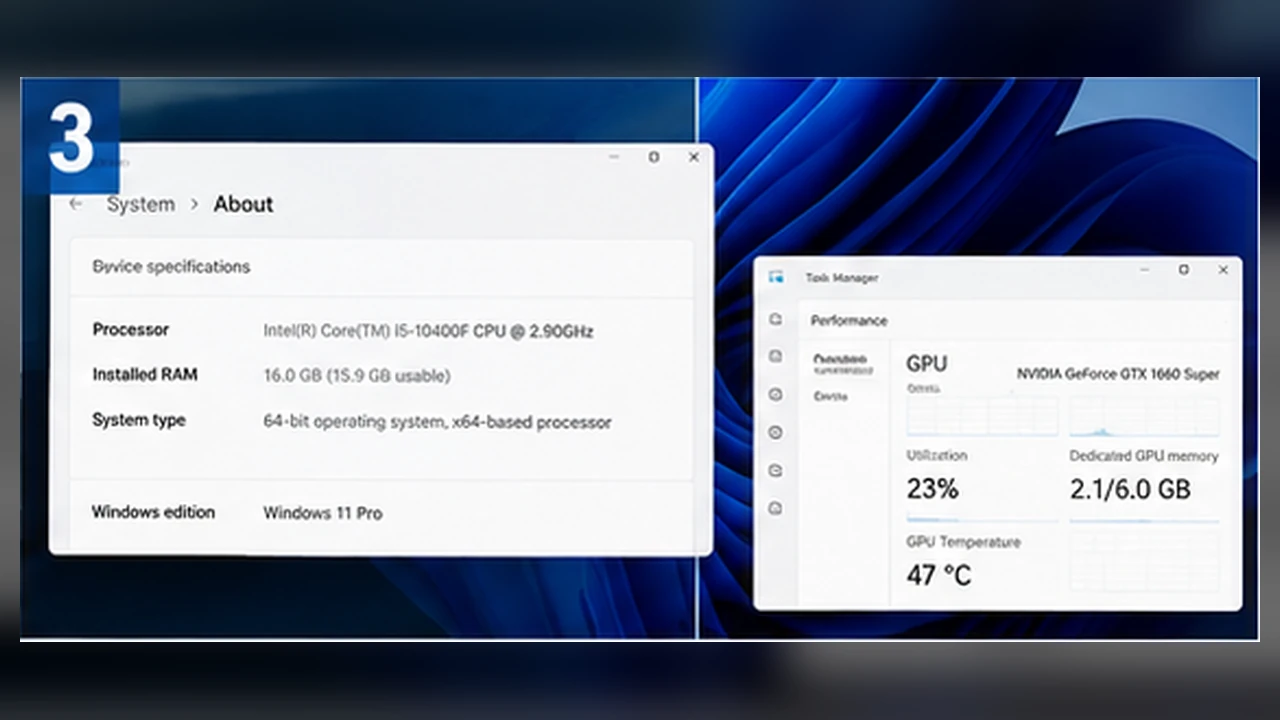
Ouvrez le Gestionnaire des tâches avec Ctrl + Maj + Échap, puis l’onglet Performances. Vous y trouverez processeur, mémoire, disques et processeurs graphiques.
Sur un PC avec puce intégrée et GPU dédié, consultez les deux entrées.
Les Paramètres Windows pour les détails système
Dans Paramètres > Système > Informations, vous trouverez la RAM installée, le type du système et l’édition de Windows. La rubrique Stockage indique l’espace libre.
Ces données aident à vérifier les prérequis et à anticiper un manque de place.
Vérifier le GPU actif et le pilote
La colonne Moteur de processeur graphique du Gestionnaire des tâches indique quel GPU utilise une application. Le Gestionnaire de périphériques ou l’outil du fabricant affiche la version du pilote.
Sur un portable, un jeu peut démarrer par erreur sur le circuit intégré.
Identifier le modèle du portable ou du PC préassemblé
Ouvrez Informations système et notez Fabricant et Modèle du système. Vous pourrez ainsi retrouver les profils d’alimentation et particularités de la machine.
Sur un PC monté, notez aussi la carte mère et l’alimentation si vous faites un diagnostic.
Créer une fiche propre
Rassemblez CPU, GPU, RAM, version de Windows, date du pilote, résolution et espace libre. Pour un portable, ajoutez le modèle exact et précisez si le chargeur était branché.
Cette fiche rend les comparaisons avec les exigences, calculateurs et benchmarks bien plus fiables.
Recoupez les noms avant d’utiliser un outil
Windows peut afficher plusieurs cartes graphiques, surtout sur un portable équipé d’un circuit intégré et d’un GPU dédié. Notez le nom complet du GPU réellement utilisé par les jeux, pas seulement le premier adaptateur affiché. Pour le processeur, gardez le suffixe du modèle : les versions mobiles, basse consommation et de bureau peuvent se comporter différemment malgré un nom proche.
Si le Gestionnaire des tâches et la page du fabricant ne concordent pas, confirmez le modèle dans le Gestionnaire de périphériques ou l’outil de diagnostic DirectX. Ajoutez la mémoire installée, la version de Windows, le type de stockage et l’espace libre. Ces détails expliquent ce qu’une formule vague comme « Core i7 avec NVIDIA » ne montre pas.
Conservez une petite fiche de la machine
Cette fiche évite de refaire les mêmes recherches et rend les comparaisons avec les exigences officielles beaucoup plus fiables.
- CPU : modèle complet et type de machine, portable ou bureau.
- GPU : modèle exact, dédié ou intégré, avec la variante mobile si nécessaire.
- Mémoire : capacité installée et, si vous le savez, nombre de canaux actifs.
- Écran : résolution native et fréquence de rafraîchissement.
- Stockage : SSD ou disque dur, avec assez d’espace pour le jeu et ses mises à jour.