
So findest du deine genauen PC-Daten unter Windows
Schritt für Schritt zu exakter CPU, GPU, RAM, Windows-Version, Treiberstand und Gerätemodell, damit Vergleiche nicht an ungenauen Angaben scheitern.
- Genaue Namen verhindern falsche Vergleiche
- Task-Manager für die wichtigsten Angaben
- Windows-Einstellungen für Systemdetails
- Aktive GPU und Treiber prüfen
- Laptop- oder Fertig-PC-Modell identifizieren
- Eine saubere Spezifikationsnotiz erstellen
- Prüfe die Bezeichnungen an zwei Stellen
- Lege dir eine kurze Systemnotiz an
Genaue Namen verhindern falsche Vergleiche
Bezeichnungen wie „Core i7“ oder „GeForce RTX“ reichen nicht aus. Zwischen Generationen, Desktop- und Laptopvarianten sowie Leistungsgrenzen können große Unterschiede liegen.
Notiere deshalb die vollständigen Modellnamen, zum Beispiel die Nummer hinter der Produktfamilie und einen möglichen Zusatz wie Laptop GPU.
Task-Manager für die wichtigsten Angaben
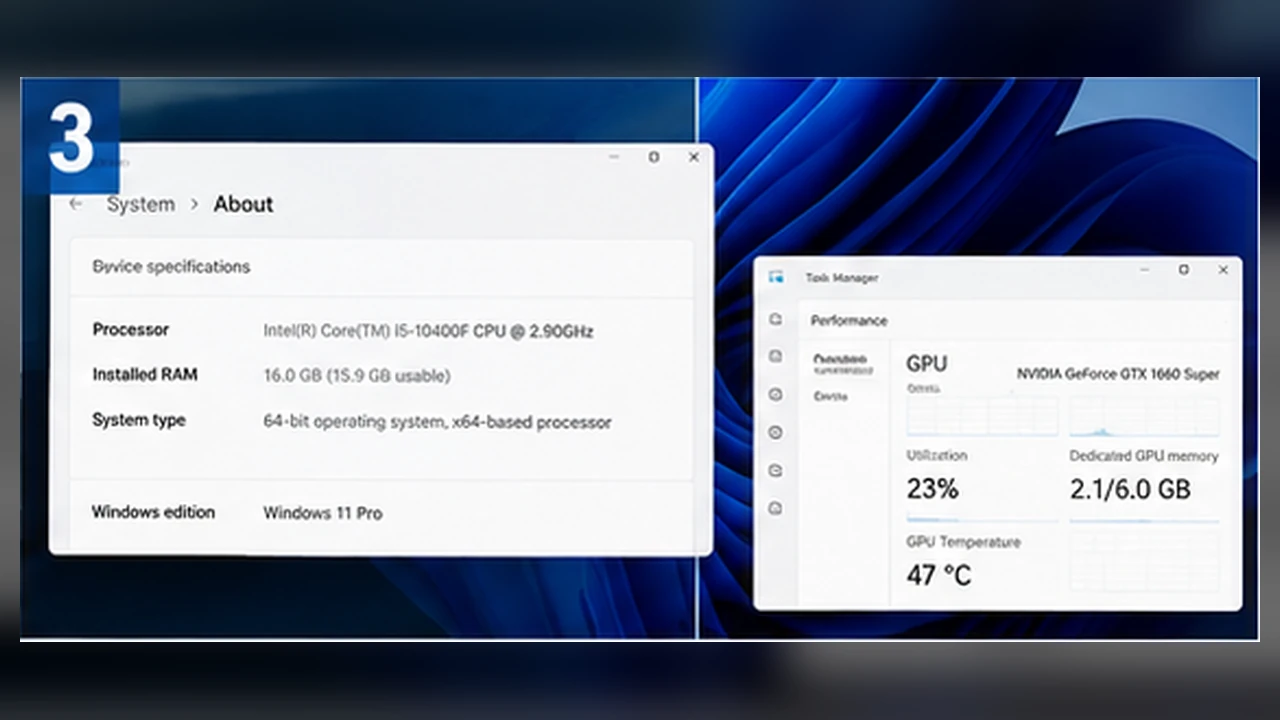
Öffne den Task-Manager mit Strg + Umschalt + Esc und wechsle zu Leistung. Dort findest du CPU, Arbeitsspeicher, Datenträger und Grafikprozessor.
Achte bei Systemen mit integrierter und dedizierter Grafik darauf, beide Einträge zu prüfen.
Windows-Einstellungen für Systemdetails
Unter Einstellungen > System > Info stehen installierter RAM, Systemtyp und Windows-Ausgabe. Unter System > Speicher siehst du freien Platz auf den Laufwerken.
Diese Angaben helfen, Mindestanforderungen zu prüfen und Installationsprobleme früh zu erkennen.
Aktive GPU und Treiber prüfen
Im Task-Manager zeigt die Spalte GPU-Engine, welche Grafikeinheit ein laufendes Spiel verwendet. Der Geräte-Manager oder die Software des GPU-Herstellers zeigt zusätzlich die Treiberversion.
Gerade bei Notebooks kann ein Spiel versehentlich auf der integrierten Grafik starten.
Laptop- oder Fertig-PC-Modell identifizieren
Öffne die Systeminformationen über die Windows-Suche und notiere Systemhersteller sowie Systemmodell. Diese Daten helfen, Leistungsprofile, Netzteil und mögliche Einschränkungen einzuordnen.
Bei selbst gebauten PCs kannst du stattdessen Mainboard- und Netzteilmodell separat notieren, falls du später Fehler suchst.
Eine saubere Spezifikationsnotiz erstellen
Schreibe CPU, GPU, RAM, Windows-Version, Treiberdatum, Auflösung und freien Speicherplatz in eine kurze Liste. Ergänze bei einem Laptop das genaue Modell und ob das Netzteil angeschlossen war.
Mit dieser Notiz kannst du Anforderungen, FPS-Schätzungen und Benchmarks viel genauer vergleichen.
Prüfe die Bezeichnungen an zwei Stellen
Windows zeigt bei Notebooks oft mehrere Grafikgeräte an. Notiere die vollständige Bezeichnung der GPU, die das Spiel tatsächlich verwendet, und nicht nur den ersten angezeigten Adapter. Beim Prozessor ist der komplette Modellname einschließlich Buchstaben am Ende wichtig, weil Mobil-, Spar- und Desktop-Varianten trotz ähnlicher Namen unterschiedlich arbeiten.
Wenn Task-Manager und Herstellerseite nicht dasselbe anzeigen, bestätige das Modell zusätzlich im Geräte-Manager oder im DirectX-Diagnoseprogramm. Ergänze Arbeitsspeicher, Windows-Version, Laufwerkstyp und freien Speicherplatz. Diese Angaben erklären viele Unterschiede, die hinter einer groben Beschreibung wie „Core i7 mit NVIDIA-Grafik“ verborgen bleiben.
Kontrolliere bei Notebooks zusätzlich in den Windows-Grafikeinstellungen oder im Spiel, welche GPU der Anwendung zugewiesen ist. Eine korrekte Modellbezeichnung hilft wenig, wenn der Test versehentlich über die integrierte Grafik läuft. Notiere außerdem, ob das Gerät am Netzteil betrieben wird, weil sich Leistungsgrenzen im Akkubetrieb deutlich ändern können.
Lege dir eine kurze Systemnotiz an
Diese Notiz spart dir bei späteren Prüfungen Zeit und macht den Vergleich mit offiziellen Anforderungen deutlich zuverlässiger.
- CPU: vollständiger Modellname und Notebook oder Desktop.
- GPU: exakte dedizierte oder integrierte Variante, einschließlich Laptop-Version.
- RAM: installierte Kapazität und, falls bekannt, genutzte Speicherkanäle.
- Anzeige: native Auflösung und Bildwiederholrate.
- Speicher: SSD oder Festplatte sowie genügend Platz für Spiel und Updates.