
Cómo ver las especificaciones exactas de tu PC en Windows
Pasos sencillos para identificar CPU, GPU, RAM, versión de Windows, controlador y modelo del equipo sin depender de nombres incompletos.
- Los nombres exactos evitan comparaciones equivocadas
- Usa el Administrador de tareas para lo esencial
- Consulta Configuración para los datos del sistema
- Comprueba la GPU activa y el controlador
- Identifica el modelo del portátil o del equipo premontado
- Crea una ficha limpia
- Comprueba los nombres antes de usar una herramienta
- Guarda una nota breve de tu equipo
Los nombres exactos evitan comparaciones equivocadas
Decir «Core i7» o «GeForce RTX» no basta. Entre generaciones, variantes de portátil y límites de potencia puede haber diferencias grandes.
Anota la denominación completa, incluidos los números del modelo y términos como Laptop GPU cuando aparezcan.
Usa el Administrador de tareas para lo esencial
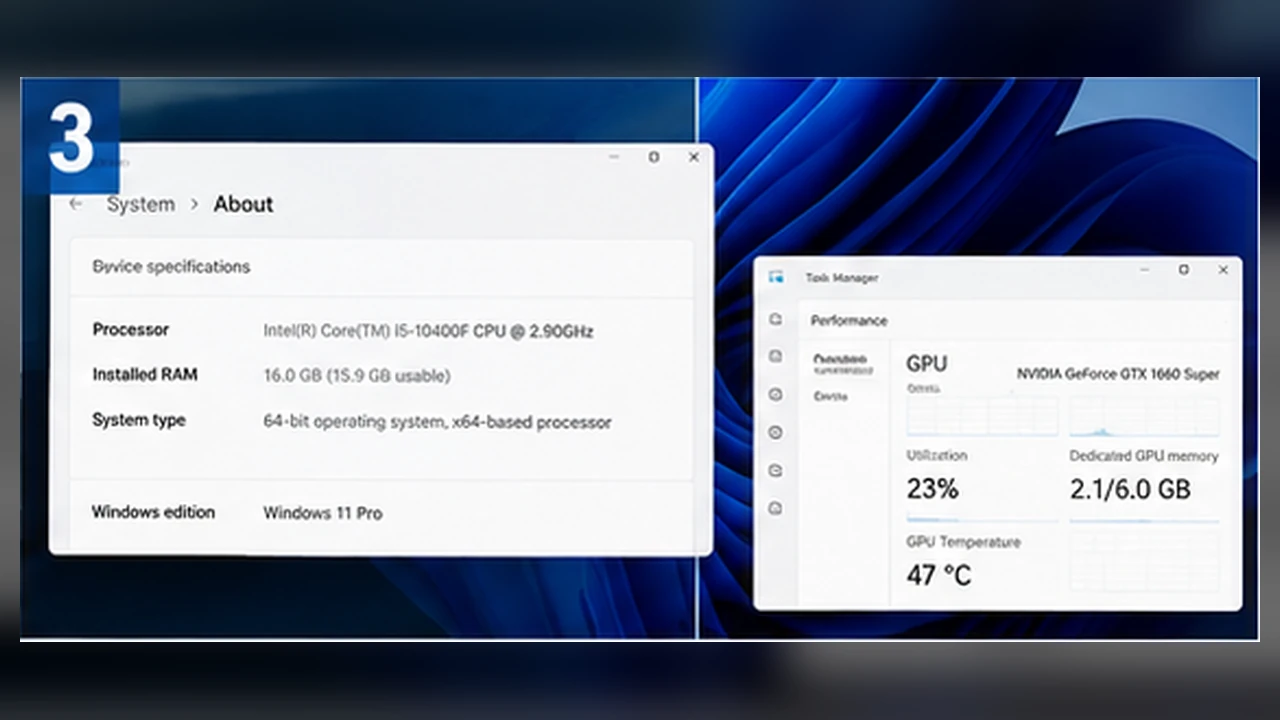
Abre el Administrador de tareas con Ctrl + Mayús + Esc y entra en Rendimiento. Allí verás CPU, memoria, unidades y procesadores gráficos.
En equipos con gráfica integrada y dedicada, revisa las dos entradas.
Consulta Configuración para los datos del sistema
En Configuración > Sistema > Acerca de encontrarás la RAM instalada, el tipo de sistema y la edición de Windows. En Sistema > Almacenamiento verás el espacio libre.
Estos datos ayudan a comprobar requisitos y a detectar falta de espacio antes de instalar.
Comprueba la GPU activa y el controlador
La columna Motor de GPU del Administrador de tareas indica qué gráfica usa un programa. El Administrador de dispositivos o la aplicación del fabricante muestra la versión del controlador.
En un portátil, un juego puede iniciarse por error con la gráfica integrada.
Identifica el modelo del portátil o del equipo premontado
Busca Información del sistema y anota Fabricante y Modelo del sistema. Con ellos podrás consultar perfiles de energía y limitaciones específicas.
En un PC montado por piezas, guarda también el modelo de la placa y de la fuente si vas a diagnosticar problemas.
Crea una ficha limpia
Escribe en una sola lista CPU, GPU, RAM, versión de Windows, fecha del controlador, resolución y espacio libre. En un portátil añade el modelo exacto y si estaba conectado a la corriente.
Esa ficha hace mucho más fiables las comparaciones con requisitos, calculadoras y benchmarks.
Comprueba los nombres antes de usar una herramienta
Windows puede mostrar varios adaptadores gráficos, sobre todo en portátiles con una GPU integrada y otra dedicada. Anota el nombre completo de la GPU que utiliza el juego, no solo el primer dispositivo de la lista. En la CPU, incluye el sufijo del modelo, porque las versiones móviles, de bajo consumo y de sobremesa pueden rendir de forma distinta aunque el nombre se parezca.
Si el Administrador de tareas y la página del fabricante no coinciden, confirma el dato en el Administrador de dispositivos o en la herramienta de diagnóstico de DirectX. Añade RAM instalada, versión de Windows, tipo de unidad y espacio libre. Esa información explica diferencias que una descripción vaga como “i7 con gráfica NVIDIA” no muestra.
Guarda una nota breve de tu equipo
Esa nota te ahorra repetir la búsqueda y hace mucho más fiable cualquier comparación con requisitos oficiales.
- CPU: modelo completo y si es un portátil o un sobremesa.
- GPU: modelo exacto, dedicada o integrada, incluida la variante móvil.
- Memoria: capacidad instalada y, cuando lo sepas, configuración de canales.
- Pantalla: resolución nativa y frecuencia de actualización.
- Almacenamiento: SSD o disco duro y espacio suficiente para juego y actualizaciones.