
Come trovare le specifiche esatte del PC in Windows
Passaggi semplici per identificare con precisione CPU, GPU, RAM, versione di Windows, driver e modello del computer.
- I nomi esatti evitano confronti sbagliati
- Gestione attività per i dati principali
- Impostazioni di Windows per i dettagli di sistema
- Controlla la GPU attiva e il driver
- Identifica il modello del notebook o del preassemblato
- Crea una nota ordinata
- Verifica i nomi prima di usare uno strumento
- Crea una breve scheda del PC
I nomi esatti evitano confronti sbagliati
Dire solo «Core i7» o «GeForce RTX» non basta. Generazioni, versioni notebook e limiti di potenza possono produrre differenze notevoli.
Annota il nome completo, inclusi numero del modello e diciture come Laptop GPU.
Gestione attività per i dati principali
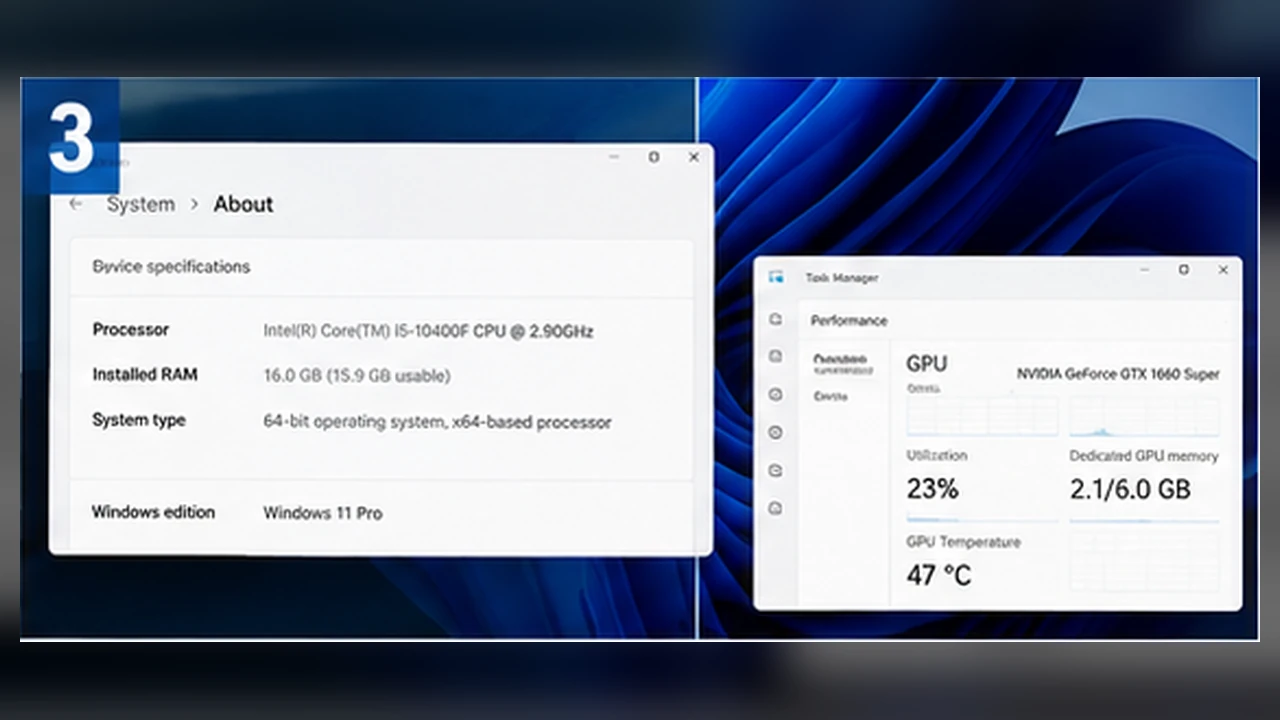
Apri Gestione attività con Ctrl + Maiusc + Esc e vai su Prestazioni. Troverai processore, memoria, unità e processori grafici.
Nei sistemi con grafica integrata e dedicata, controlla entrambe le voci.
Impostazioni di Windows per i dettagli di sistema
In Impostazioni > Sistema > Informazioni trovi RAM installata, tipo di sistema ed edizione di Windows. In Archiviazione vedi lo spazio libero.
Questi dati aiutano a verificare requisiti e problemi di installazione.
Controlla la GPU attiva e il driver
La colonna Motore GPU di Gestione attività indica quale grafica usa un programma. Gestione dispositivi o il software del produttore mostra la versione del driver.
Su un notebook, un gioco può avviarsi per errore con la GPU integrata.
Identifica il modello del notebook o del preassemblato
Apri Informazioni di sistema e annota Produttore e Modello sistema. Servono per cercare profili energetici e limiti specifici.
Su un PC assemblato, conserva anche modello della scheda madre e dell’alimentatore quando fai diagnosi.
Crea una nota ordinata
Raccogli CPU, GPU, RAM, versione di Windows, data del driver, risoluzione e spazio libero. Su un portatile aggiungi il modello e indica se l’alimentatore era collegato.
Questa scheda rende molto più affidabili i confronti con requisiti, calcolatori e benchmark.
Verifica i nomi prima di usare uno strumento
Windows può mostrare più schede grafiche, soprattutto sui notebook con grafica integrata e GPU dedicata. Annota il nome completo della GPU usata dai giochi, non soltanto il primo adattatore in elenco. Per il processore conserva anche il suffisso del modello, perché le versioni mobili, a basso consumo e desktop possono comportarsi in modo diverso pur avendo nomi simili.
Se Gestione attività e la pagina del produttore non coincidono, conferma il dato in Gestione dispositivi o nello Strumento di diagnostica DirectX. Aggiungi RAM installata, versione di Windows, tipo di unità e spazio libero. Questi dettagli chiariscono differenze che una descrizione vaga come “Core i7 con NVIDIA” non mostra.
Crea una breve scheda del PC
Tenere questa scheda evita di ripetere la ricerca e rende più affidabile il confronto con i requisiti ufficiali.
- CPU: modello completo e tipo di sistema, notebook o desktop.
- GPU: modello esatto, dedicato o integrato, compresa la variante mobile.
- Memoria: capacità installata e, se noto, numero di canali attivi.
- Schermo: risoluzione nativa e frequenza di aggiornamento.
- Archiviazione: SSD o disco rigido e spazio sufficiente per gioco e aggiornamenti.