
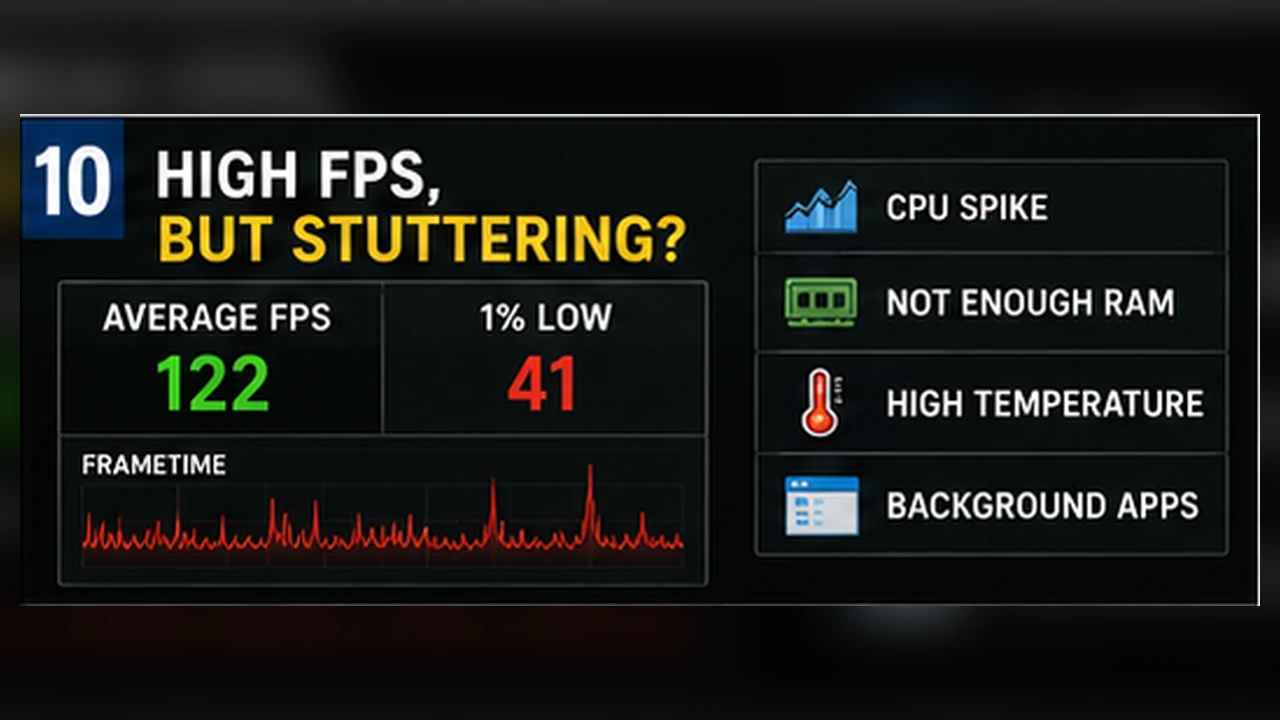
Ruckler und schwache 1%-Lows systematisch beheben
Lerne, Frametimes zu prüfen, reproduzierbare Tests zu erstellen und Ursachen bei Hintergrundprogrammen, Speicher, Datenträgern oder Temperaturen einzugrenzen.
- Ruckeln ist ein Frametime-Problem
- Einen wiederholbaren Test schaffen
- Hintergrundunterbrechungen ausschließen
- Arbeitsspeicher und Datenträger prüfen
- Temperaturen und Taktraten beobachten
- Erkennen, wann das Spiel die Grenze ist
- Bestimme zuerst die Art der Unterbrechung
- Eine sichere Reihenfolge zur Fehlersuche
Ruckeln ist ein Frametime-Problem
FPS zeigen, wie viele Bilder pro Sekunde entstehen. Frametimes zeigen, wie lange jedes einzelne Bild braucht. Ein kurzer Ausreißer kann sichtbar ruckeln, obwohl der Durchschnitt hoch ist.
Darum sind 1%-Lows und ein Frametime-Diagramm bei der Fehlersuche oft aussagekräftiger als der Spitzenwert.
Einen wiederholbaren Test schaffen
Nutze dieselbe Route oder denselben Spielstand und teste mehrere Minuten. Starte nicht direkt nach einem Update, wenn Shader noch im Hintergrund erstellt werden.
Notiere Auflösung, Preset, FPS-Limit und alle geänderten Optionen. Ohne feste Bedingungen sind Ergebnisse schwer vergleichbar.
Hintergrundunterbrechungen ausschließen
Browser, Cloud-Synchronisierung, Aufnahmeprogramme, Overlays und Echtzeit-Scans können kurze Lastspitzen erzeugen. Schließe sie testweise und prüfe, ob die Ausreißer verschwinden.
Deaktiviere nicht wahllos Sicherheitsfunktionen. Ein sauberer Neustart und ein Test ohne unnötige Autostart-Programme reichen meist aus.
Arbeitsspeicher und Datenträger prüfen
Wenn RAM oder VRAM voll sind, müssen Daten häufiger nachgeladen werden. Ein langsamer oder fast voller Datenträger kann diesen Effekt verstärken.
Beobachte RAM-, VRAM- und Datenträgerauslastung während des Rucklers. Wiederkehrende Spitzen geben einen besseren Hinweis als ein einzelner Moment.
Temperaturen und Taktraten beobachten
Steigende Temperaturen können Taktraten reduzieren. Bei Notebooks passiert das oft erst nach einigen Minuten, nicht direkt beim Start.
Vergleiche den Anfang und das Ende eines längeren Tests. Fallen Takt und Leistung gemeinsam, solltest du Kühlung, Leistungsprofil und Luftzufuhr prüfen.
Erkennen, wann das Spiel die Grenze ist
Shader-Kompilierung, Serverprobleme oder schlecht optimierte Bereiche können auch auf schnellen PCs ruckeln. Tritt das Problem nach einem Patch bei vielen Nutzern gleichzeitig auf, liegt die Ursache wahrscheinlich nicht nur an deinem System.
Dokumentiere die Stelle und teste nach einem Update erneut, statt sofort Hardware als Schuldigen anzunehmen.
Bestimme zuerst die Art der Unterbrechung
Frame-Ruckler, Netzwerklag und Eingabeverzögerung können ähnlich wirken, brauchen aber unterschiedliche Lösungen. Ein Frame-Ruckler zeigt sich meist als Spitze in der Frame-Zeit oder als kurzes sichtbares Stocken. Netzwerkprobleme äußern sich eher durch verspätete Bewegungen, Zurückspringen oder Warnsymbole, obwohl die lokalen FPS stabil bleiben. Eingabeverzögerung kann steigen, wenn die GPU dauerhaft ausgelastet ist oder Puffer- und Frame-Generation-Einstellungen verändert werden.
Teste möglichst in einem Offline- oder Trainingsbereich und wiederhole dieselbe Route, nachdem die Shader-Kompilierung abgeschlossen ist. Passiert der Ruckler immer an derselben Tür oder Kartenkante, kann das Nachladen von Daten die Ursache sein. Tritt er zufällig auf, beobachte Hintergrundprozesse, Temperaturen, RAM- und Laufwerksauslastung.
Wichtig ist auch, ob der Fehler nur beim ersten Besuch einer Zone auftritt. Ein einmaliger Ruckler nach einem Update kann von neu aufgebauten Shadern stammen. Wiederholt sich derselbe Einbruch bei jedem Durchlauf, lohnt sich die weitere Suche nach Streaming, Speicher oder einem bestimmten Spieleffekt.
Eine sichere Reihenfolge zur Fehlersuche
- Starte das Spiel neu und warte die Shader-Kompilierung ab.
- Deaktiviere unnötige Overlays und Aufnahmeprogramme für einen Vergleichstest.
- Prüfe das Installationslaufwerk und genügend freien Speicherplatz.
- Begrenze die FPS leicht unterhalb eines instabilen Spitzenwerts und vergleiche die Frame-Zeit.
- Ändere nur eine Einstellung oder Systembedingung und wiederhole danach dieselbe Szene.