
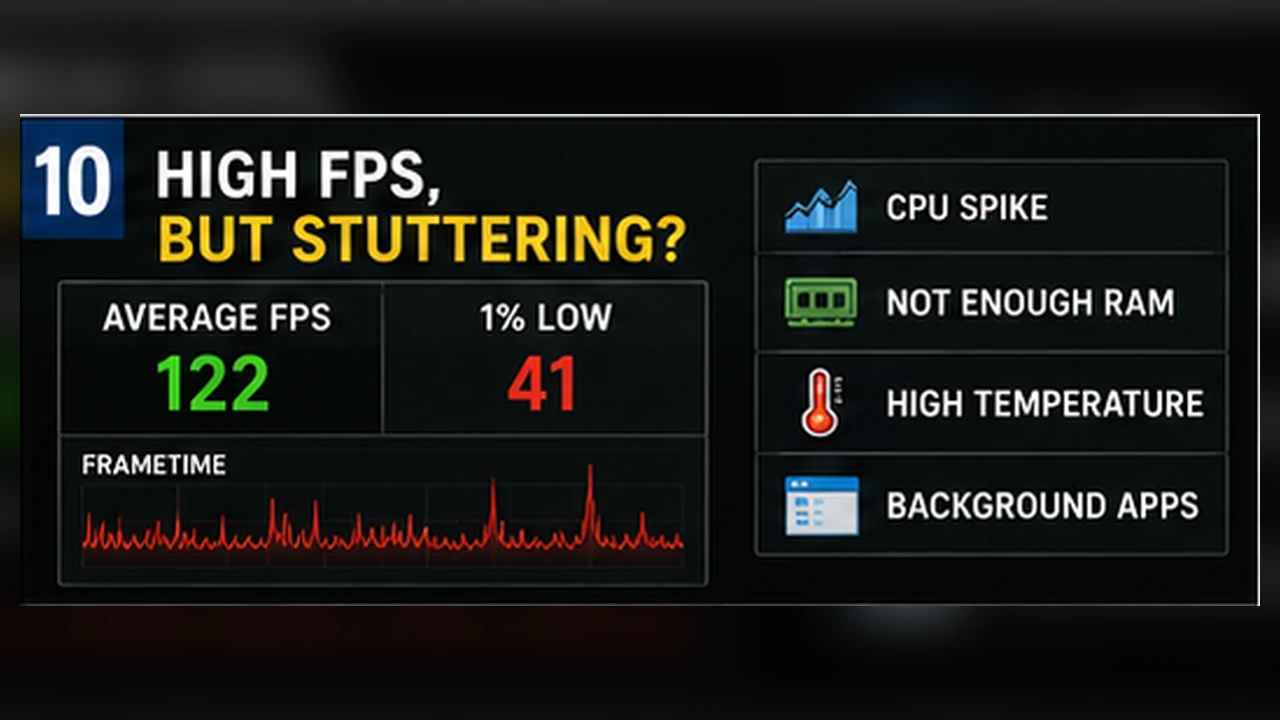
끊김과 낮은 1% Low를 진단하는 방법
주제를 이해하고 내 PC에서 직접 확인하며, 하나의 숫자에만 의존하지 않고 판단하도록 돕는 실전 안내입니다.
먼저 무엇을 측정하는지 이해하기
목표는 마법 같은 한 숫자를 찾는 것이 아닙니다. 어떤 조건이 결과를 바꾸고 그중 무엇을 직접 통제할 수 있는지 확인하는 것이 핵심입니다. 질문을 구체적으로 정하고 실제 PC의 정보를 사용하세요.
이 주제에서 중요한 항목은 프레임 타임과 1% Low、백그라운드 프로그램、저장장치, 페이지 파일, 로딩、온도와 전력 제한입니다. 항목을 따로 떼어 보기보다 함께 확인해야 합니다. 장면이나 테스트 조건만 달라졌는데 특정 요소가 큰 차이를 만든 것처럼 보일 수 있습니다.
정말 필요한 정보를 기록하기
게임을 실행하기 전에 조건을 기록하세요. CPU와 GPU는 전체 모델명을 쓰고, 실제 모니터 해상도와 같은 설정으로 비교합니다. 이름이 비슷하지만 성능이 다른 제품을 혼동하지 않기 위해서입니다.
- 프레임 타임과 1% Low
- 백그라운드 프로그램
- 저장장치, 페이지 파일, 로딩
- 온도와 전력 제한
조건을 통제해 테스트하기
한 번에 한 변수만 바꾸세요. 같은 경로나 장면을 반복하고, 셰이더 컴파일이 끝날 때까지 기다린 뒤 여러 번 측정합니다. 통제되지 않은 긴 플레이보다 짧아도 재현 가능한 테스트가 더 유용합니다.
이 주제에서 중요한 항목은 프레임 타임과 1% Low、백그라운드 프로그램、저장장치, 페이지 파일, 로딩、온도와 전력 제한입니다. 항목을 따로 떼어 보기보다 함께 확인해야 합니다. 장면이나 테스트 조건만 달라졌는데 특정 요소가 큰 차이를 만든 것처럼 보일 수 있습니다.
결과를 상황과 함께 해석하기
평균 FPS뿐 아니라 1% Low와 프레임 타임의 일정함을 보세요. 순간 최고치가 높아도 짧은 하락이 자주 생기면 체감은 좋지 않을 수 있습니다. 최고 숫자보다 경향과 안정성을 비교해야 합니다.
온도, 전력 제한, 게임 업데이트, 드라이버, 백그라운드 프로그램이 결과를 바꿀 수 있습니다. 차이가 나타나면 계산이나 하드웨어가 틀렸다고 단정하기 전에 원인을 단계적으로 확인하세요.
분석을 흐리는 흔한 실수
- 서로 다른 장면을 같은 테스트처럼 비교하기.
- 여러 설정을 동시에 바꾸기.
- 한 번의 측정이나 최고 FPS만 보기.
- 온도, 전원 모드, 백그라운드 작업 무시하기.
- 실제 병목을 확인하기 전에 부품 구매하기.
실용적인 테스트 순서
목표는 마법 같은 한 숫자를 찾는 것이 아닙니다. 어떤 조건이 결과를 바꾸고 그중 무엇을 직접 통제할 수 있는지 확인하는 것이 핵심입니다. 질문을 구체적으로 정하고 실제 PC의 정보를 사용하세요.
- PC 사양과 게임 버전을 확인합니다.
- 짧고 반복 가능한 장면을 고릅니다.
- 평균 FPS, 1% Low, 프레임 타임을 기록합니다.
- 한 옵션만 바꾸고 다시 테스트합니다.
- 최고치가 아니라 가장 안정적인 설정을 선택합니다.
부품을 교체하기 전에
업그레이드 전에 더 가벼운 프리셋을 시도하고, 비용이 큰 옵션 하나를 낮추며, 온도를 확인하세요. 결과가 거의 변하지 않으면 다른 부품이나 게임 엔진 자체가 제한일 수 있습니다.
일상에서 쓸 수 있는 결론
이 과정은 불확실성을 줄이는 방법입니다. 조건을 기록하고 공정하게 비교하며 실제 PC에서 반복되는 결과를 사용하면 불필요한 구매와 잘못된 결론을 줄일 수 있습니다.