
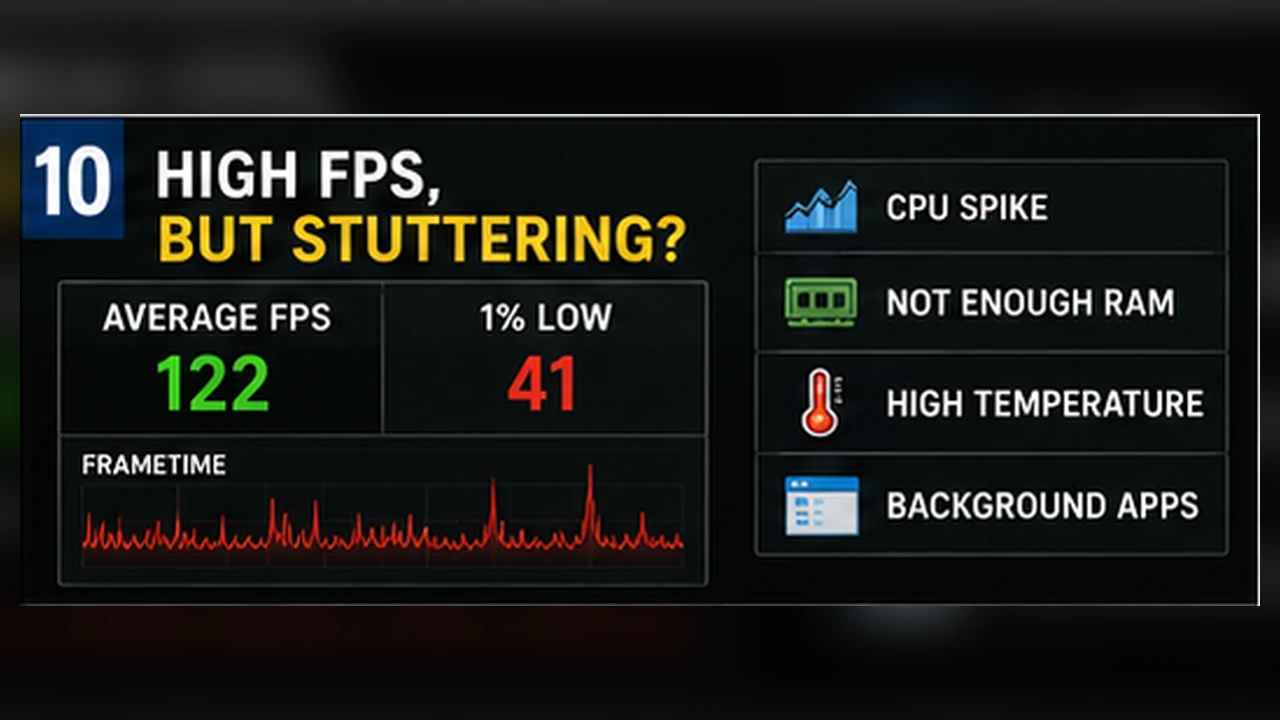
Comment diagnostiquer les saccades et améliorer les 1 % low
Apprenez à lire les temps d’image, reproduire un test et rechercher les causes dans les logiciels, la mémoire, le stockage, la chauffe ou le jeu.
Une saccade est un problème de temps d’image
Les FPS indiquent combien d’images sont produites par seconde. Le temps d’image montre la durée de chaque image. Un seul pic peut être visible même avec une moyenne élevée.
Les 1 % low et un graphique de frametime sont donc plus utiles que le maximum.
Créer un test reproductible
Utilisez la même route ou la même sauvegarde pendant plusieurs minutes. Après une mise à jour, attendez la fin de la compilation des shaders.
Notez résolution, préréglage, limite de FPS et chaque modification.
Écarter les interruptions en arrière-plan
Navigateur, synchronisation cloud, enregistrement, overlays et analyses peuvent provoquer de courts pics. Fermez ce qui n’est pas nécessaire puis recommencez.
Inutile de désactiver des fonctions de sécurité au hasard. Un redémarrage propre suffit souvent.
Contrôler mémoire et stockage
Quand la RAM ou la VRAM est pleine, le système recharge davantage de données. Un disque lent ou presque saturé peut aggraver les à-coups.
Observez RAM, VRAM et activité disque au moment précis de la saccade.
Surveiller températures et fréquences
La chaleur peut réduire les fréquences, surtout sur un portable après plusieurs minutes. Comparez le début et la fin d’un test long.
Si fréquences et performances baissent ensemble, vérifiez ventilation, mode d’alimentation et entrées d’air.
Savoir quand le jeu est en cause
Compilation de shaders, serveurs ou zones mal optimisées peuvent saccader même sur un PC rapide. Si le problème apparaît après un correctif chez de nombreux joueurs, le matériel n’est probablement pas seul responsable.
Conservez le lieu du test et réessayez après une mise à jour.
Identifiez d’abord le type de coupure
Une saccade d’affichage, un problème réseau et un retard de commande peuvent se ressembler, mais ne se corrigent pas de la même façon. Une saccade apparaît souvent comme un pic de temps d’image ou un arrêt visible alors que la scène continue. Le réseau provoque plutôt des déplacements retardés, des retours en arrière ou une icône d’alerte malgré des FPS stables. Le retard de commande peut augmenter lorsque le GPU est saturé ou quand les réglages de tampon et de génération d’images changent.
Testez si possible dans une zone hors ligne ou d’entraînement, puis refaites le même trajet après la compilation des shaders. Si l’à-coup se produit toujours au même passage, le chargement des ressources peut être en cause. S’il est aléatoire, surveillez les tâches de fond, les températures, la mémoire et l’activité du stockage.
Un ordre prudent pour dépanner
- Redémarrez le jeu et laissez la compilation des shaders se terminer.
- Désactivez overlays et enregistrement pour un seul test comparatif.
- Vérifiez le disque d’installation et l’espace libre disponible.
- Limitez les FPS légèrement sous un pic instable et comparez le temps d’image.
- Ne changez qu’une condition avant de rejouer la même scène.