
Come diagnosticare lo stuttering e migliorare gli 1% low
Impara a leggere i frame time, creare test ripetibili e cercare le cause in software, memoria, archiviazione, temperature o nel gioco.
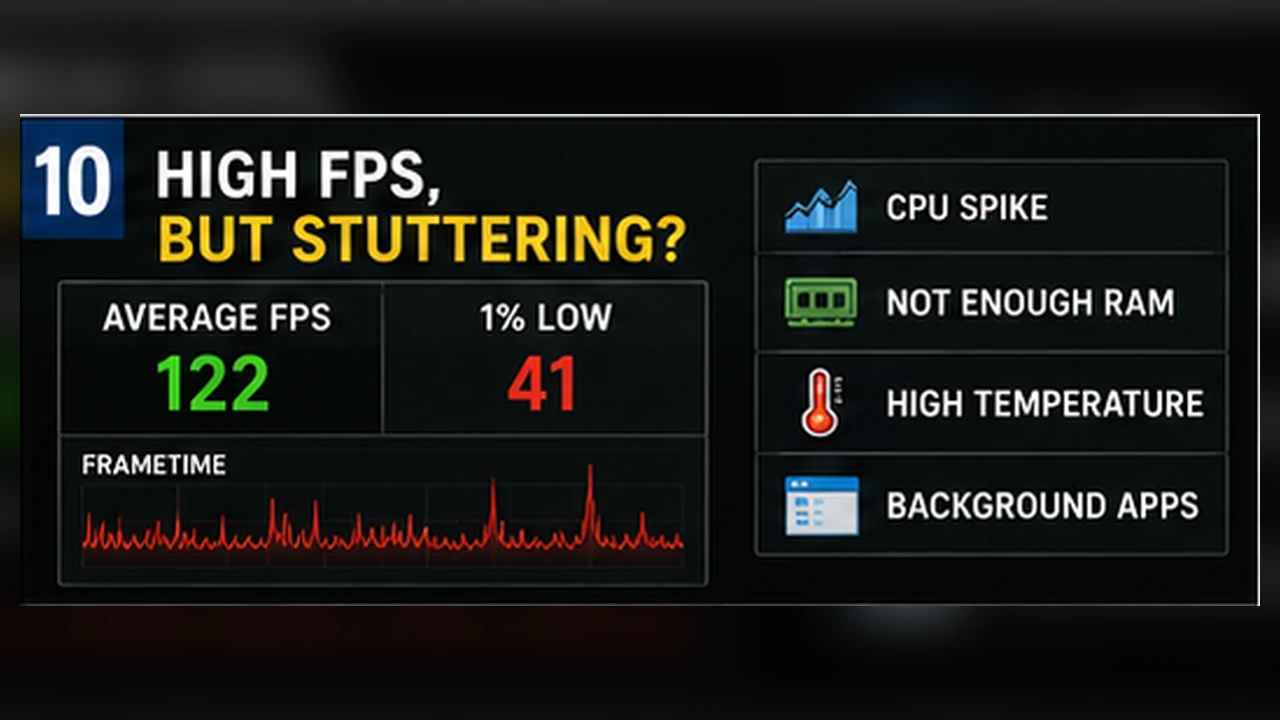
Lo stuttering è un problema di frame time
Gli FPS indicano quante immagini vengono prodotte in un secondo. Il frame time mostra quanto dura ogni singola immagine. Un solo picco può essere visibile anche con una media alta.
Per questo gli 1% low e un grafico dei frame time sono spesso più utili del valore massimo.
Crea un test ripetibile
Usa la stessa rotta o lo stesso salvataggio per alcuni minuti. Dopo un aggiornamento, lascia terminare la compilazione degli shader.
Annota risoluzione, preset, limite FPS e ogni modifica.
Escludi le interruzioni in background
Browser, sincronizzazione cloud, registrazione, overlay e scansioni possono creare picchi brevi. Chiudi ciò che non serve e ripeti.
Non disattivare a caso funzioni di sicurezza. Un riavvio pulito è spesso sufficiente.
Controlla memoria e archiviazione
Quando RAM o VRAM sono piene, il sistema deve caricare dati più spesso. Un disco lento o quasi pieno può peggiorare il problema.
Osserva RAM, VRAM e attività del disco nel momento esatto dello scatto.
Monitora temperature e frequenze
Il calore può ridurre le frequenze, soprattutto su un portatile dopo diversi minuti. Confronta inizio e fine di un test lungo.
Se frequenze e prestazioni scendono insieme, verifica ventilazione, profilo energetico e prese d’aria.
Capire quando il limite è nel gioco
Compilazione degli shader, server o aree poco ottimizzate possono scattare anche su PC veloci. Se il problema compare dopo una patch per molti utenti, l’hardware non è l’unico sospetto.
Conserva la zona di prova e ripeti dopo un aggiornamento.
Prima identifica il tipo di interruzione
Stuttering, lag di rete e ritardo dei comandi possono sembrare simili, ma richiedono soluzioni diverse. Uno scatto di rendering appare spesso come un picco nel frame time o una pausa visibile mentre la scena continua. I problemi di rete causano movimenti in ritardo, ritorni improvvisi o avvisi anche con FPS locali stabili. La latenza dei comandi può aumentare quando la GPU è satura o cambiano buffering e generazione dei fotogrammi.
Quando possibile prova in un’area offline o di allenamento e ripeti il percorso dopo la compilazione degli shader. Se lo scatto avviene sempre nello stesso passaggio, può dipendere dallo streaming delle risorse. Se è casuale, osserva processi in background, temperature, memoria e attività dell’unità.
Controlla anche se il difetto compare soltanto al primo passaggio dopo un aggiornamento. Un singolo scatto può dipendere dagli shader appena creati; se si ripete ogni volta nello stesso punto, è più utile cercare streaming delle risorse, memoria o un effetto specifico.
Un ordine prudente per la diagnosi
- Riavvia il gioco e lascia terminare la compilazione degli shader.
- Disattiva overlay e registrazione soltanto per un test di confronto.
- Controlla l’unità di installazione e lo spazio libero.
- Limita gli FPS poco sotto un picco instabile e confronta il frame time.
- Cambia una sola condizione e ripeti la stessa scena.