
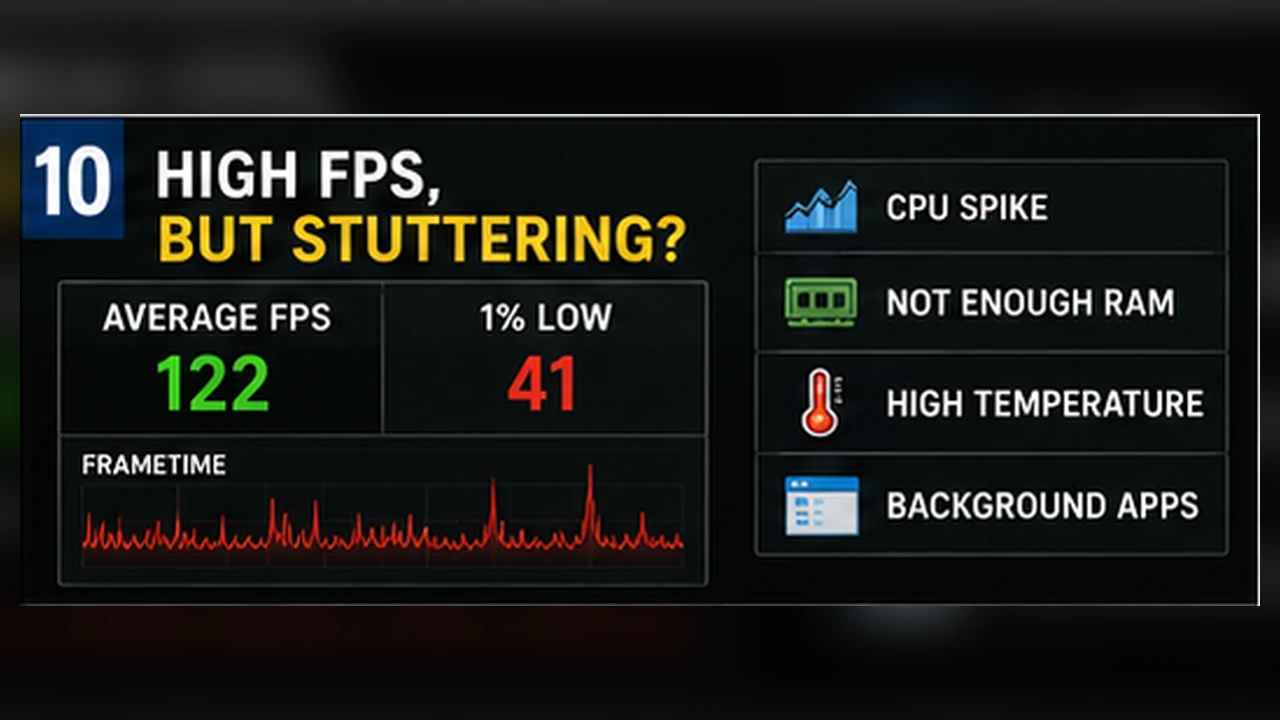
Cómo diagnosticar tirones y mejorar los mínimos del 1 %
Aprende a leer los tiempos de fotograma, crear pruebas repetibles y localizar problemas de fondo, memoria, almacenamiento, temperatura o del propio juego.
- Los tirones son un problema de tiempo de fotograma
- Crea una prueba que puedas repetir
- Descarta interrupciones de fondo
- Revisa memoria y almacenamiento
- Vigila temperaturas y frecuencias
- Reconoce cuándo el límite está en el juego
- Primero identifica qué tipo de corte notas
- Un orden prudente para solucionar problemas
Los tirones son un problema de tiempo de fotograma
Los FPS indican cuántas imágenes se producen por segundo. El tiempo de fotograma muestra cuánto tarda cada una. Un solo pico puede sentirse como un tirón aunque la media sea alta.
Por eso los mínimos del 1 % y una gráfica de frame time resultan más útiles que el valor máximo.
Crea una prueba que puedas repetir
Usa la misma ruta o partida y mide varios minutos. Tras una actualización, deja que terminen de compilarse los shaders antes de sacar conclusiones.
Anota resolución, preajuste, límite de FPS y cada cambio realizado.
Descarta interrupciones de fondo
El navegador, la sincronización en la nube, las grabaciones, las superposiciones y los análisis pueden producir picos breves. Cierra lo innecesario y repite la prueba.
No desactives funciones de seguridad al azar. Un reinicio limpio suele ser suficiente para aislar programas de inicio.
Revisa memoria y almacenamiento
Cuando la RAM o la VRAM se llenan, el sistema carga datos con más frecuencia. Una unidad lenta o casi llena puede empeorar el problema.
Observa el uso de RAM, VRAM y disco justo cuando aparece el tirón; los patrones repetidos son más reveladores que una captura aislada.
Vigila temperaturas y frecuencias
El calor puede reducir las frecuencias, sobre todo en portátiles después de varios minutos. Compara el inicio y el final de una prueba larga.
Si bajan las frecuencias y el rendimiento al mismo tiempo, revisa ventilación, perfil de energía y entradas de aire.
Reconoce cuándo el límite está en el juego
La compilación de shaders, los servidores o zonas poco optimizadas pueden causar tirones incluso en equipos rápidos. Si el problema aparece tras un parche para muchos jugadores, no asumas de inmediato que falla tu hardware.
Guarda la ubicación y repite la prueba después de una actualización.
Primero identifica qué tipo de corte notas
El stuttering, el lag de red y el retraso de entrada pueden parecerse, pero no se corrigen igual. Un tirón de renderizado suele aparecer como un pico en el tiempo de fotograma o una pausa visible mientras el mundo sigue activo. Los problemas de red provocan movimientos tardíos, retrocesos o avisos aunque los FPS locales sean estables. La latencia de entrada puede aumentar cuando la GPU está saturada o cambian los ajustes de búfer y generación de fotogramas.
Prueba en una zona sin conexión o de entrenamiento cuando sea posible y repite el recorrido una vez terminada la compilación de shaders. Si el tirón ocurre siempre en una puerta o transición del mapa, puede deberse a la carga de recursos. Si aparece al azar, observa procesos en segundo plano, temperaturas, memoria y actividad del almacenamiento.
Un orden prudente para solucionar problemas
- Reinicia el juego y deja que termine la compilación de shaders.
- Desactiva overlays y grabación solo durante una prueba comparativa.
- Comprueba la unidad de instalación y el espacio libre disponible.
- Limita los FPS un poco por debajo de un pico inestable y compara el tiempo de fotograma.
- Cambia una sola condición y repite la misma escena.